Tu documento que se navega solo: tabla de contenido, enlaces y ecuaciones
Al terminar vas a poder: El estudiante construirá un documento digital navegable en Word —tabla de contenido automática a partir de los Estilos, hipervínculos y marcadores— y además insertará símbolos especiales y ecuaciones bien formadas con el editor de ecuaciones.
Por qué un índice que se hace solo necesita que primero marques tus títulos
Bloque 1 — El índice que se hace solo (25 min)
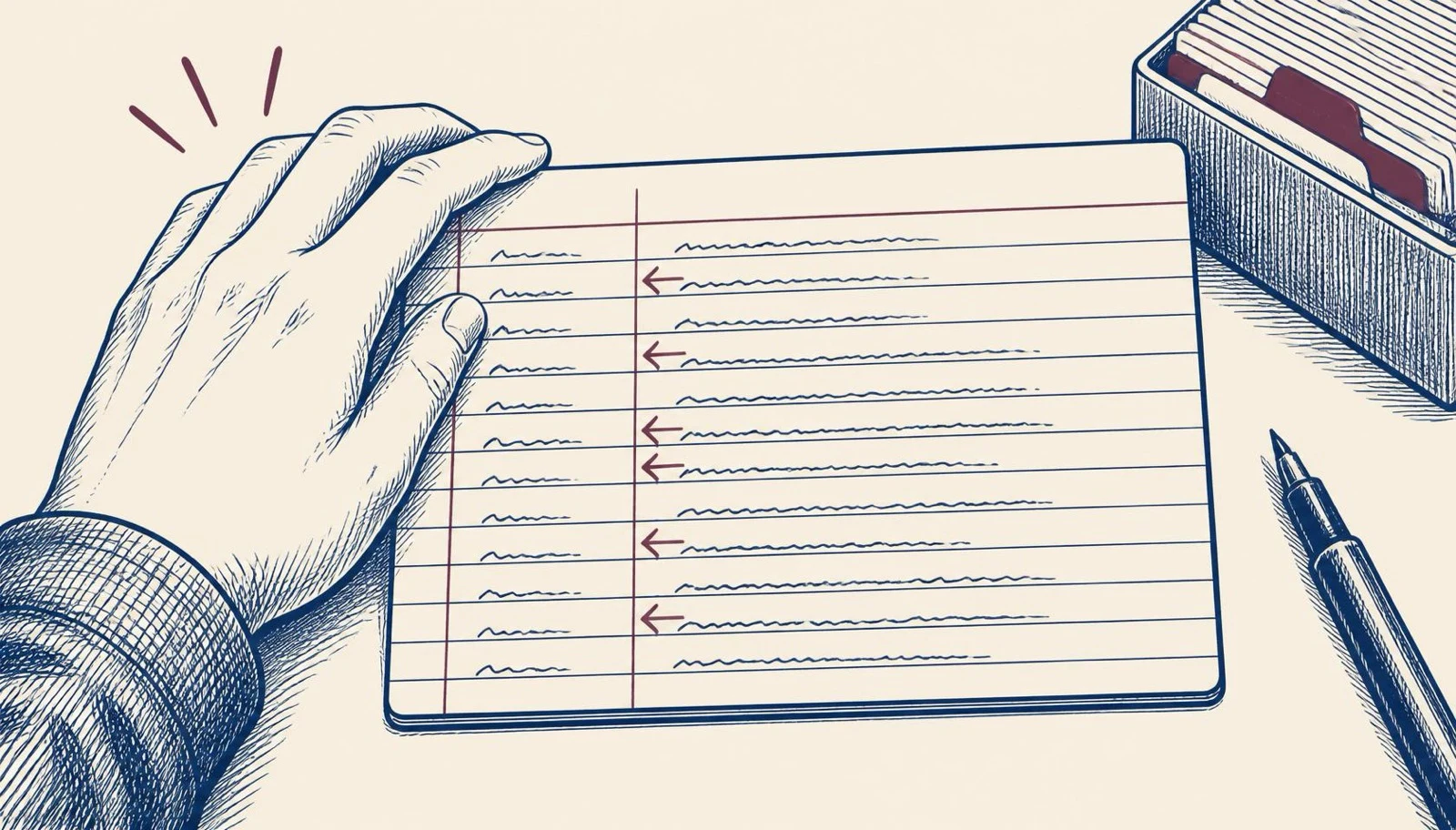
Qué vas a hacer: ver el video (≈5 min) y entender DOS cosas antes de tocar el teclado. Primera: por qué la tabla de contenido se arma sola. Segunda: por qué solo se arma si ya aplicaste Estilos de título. Los clics vienen en los bloques 2 y 3.
Lo que verás en el video
- Un índice a mano miente en cuanto editas el documento — la anécdota de las doscientas páginas: agregas un párrafo en la página 5 y todos los números de atrás quedan mal. Planteamiento: trabajo terminado. Desenlace: una tarde corrigiendo números a mano.
- Word arma el índice solo, pero necesita que tú marques los títulos — la conexión con la clase de estructura: los Estilos de título (Título 1, Título 2) que aplicaste no eran adorno; son las señales que Word lee para saber qué va en la tabla. Sin estilos, el botón Tabla de contenido sale vacío.
- Cada renglón de la tabla es un enlace vivo — Control + clic y saltas a esa sección. Piensa en cómo te mueves en una app del celular: tocas un menú y vas directo, no haces scroll por toda la pantalla. Eso es un documento navegable.
- Si el documento cambia, el índice se corrige con un clic — Actualizar campos. Lo que a papá le costaba una tarde, a ti te cuesta un clic.
- Un documento navegable no se imprime para consultarse — quien lo recibe salta a lo que busca desde la pantalla: menos papel, menos tinta, menos árboles, y se encuentra más rápido. Esa es la forma sustentable de entregar trabajos largos.
Después del video (con tu equipo o en parejas)
- Abre el documento de ejemplo
S11C1_ejemplo.docx(lo proyecta tu profesor o está en la página de la clase). Localiza: la tabla de contenido, y prueba un Control + clic para saltar a una sección. - Pregunta rápida de salida: ¿por qué el botón Tabla de contenido sale vacío si nadie aplicó Estilos de título? Si lo puedes explicar con tus palabras, ya entendiste lo más importante del día.
Idea clave para llevarte: los Estilos de título son la materia prima; la tabla de contenido es el producto. Primero marcas, luego Word arma. Y un documento que se navega en pantalla es un documento que no necesita papel.
📬 Correo de entrega de mi grupo: ________________________
Usa el correo asignado a tu grupo. Tu profesor te lo da en clase — anótalo aquí.
Insertar y actualizar la tabla de contenido (sin escribir un solo número)
Bloque 2 — Tabla de contenido automática (25 min, práctica guiada)
Punto de partida: un documento que YA tiene Estilos de título aplicados. Usa el documento que estructuraste en la clase de Estilos; si no lo tienes, tu profesor te da S11C1_base.docx con los estilos ya puestos. Importante: si tu documento no tiene estilos, regrésate a aplicarlos antes de seguir — sin eso, el botón de hoy no hace nada.
Paso a paso (hazlo junto con el profesor, pantalla por pantalla)
- Verifica que SÍ hay estilos. Párate en un título de sección y mira el grupo Estilos en la pestaña Inicio: debe estar resaltado Título 1 (o Título 2 para subsecciones). Si dice Normal, ese título no está marcado y NO aparecerá en la tabla. Márcalo antes de continuar.
- Coloca el cursor donde quieres la tabla: normalmente al inicio del documento, después de la portada. Tip: deja la tabla de contenido en su propia página (un salto de página antes, Ctrl + Enter, como viste en la clase de estructura).
- Insértala: pestaña Referencias → botón Tabla de contenido → elige el primer diseño automático (NO el manual: el manual te obliga a teclear todo a mano, justo lo que NO queremos).
- Mira el resultado: Word lista todos tus títulos con su número de página. No escribiste ningún número. Cada renglón es un enlace (lo usas en el bloque 3).
- La prueba de que es automático — actualizar: agrega tres o cuatro párrafos en una sección del principio para empujar el contenido a otras páginas. Los números de la tabla NO cambian solos todavía. Haz clic derecho sobre la tabla → Actualizar campos → Actualizar toda la tabla. Los números se corrigen de golpe. Eso jamás lo logra quien escribe el índice a mano.
- Plan B: selecciona la tabla y presiona F9 (mismo efecto que Actualizar campos).
Los errores que vemos cada año (no seas ese compañero)
- ❌ Insertar la tabla sin haber aplicado estilos. Sale el mensaje “No se encontraron entradas de tabla de contenido”. No es que Word falle: es que no le dijiste cuáles son tus títulos. Aplica estilos y vuelve a insertar.
- ❌ Escribir el índice a mano (“Introducción…3”, “Desarrollo…7”). En la primera edición todos los números quedan mal. Si tecleaste un número, lo hiciste a mano.
- ❌ Editar el documento y entregar sin actualizar. Los números quedan viejos. Siempre, antes de entregar: clic derecho → Actualizar campos.
Checkpoint del bloque (logro temprano: menos de 10 minutos)
☐ Confirmé que mis títulos tienen Estilo Título 1 / Título 2 ☐ Inserté una tabla de contenido automática desde Referencias ☐ Empujé texto y la actualicé: los números se corrigieron solos
Si palomeaste las tres: ya tienes un documento que arma su propio índice. ¿Viste? No era tan difícil.
📬 Correo de entrega de mi grupo: ________________________
Usa el correo asignado a tu grupo. Tu profesor te lo da en clase — anótalo aquí.
Saltar a una sección con un clic: hipervínculos internos y enlaces a fuentes
Bloque 3 — Navegación interna y enlaces externos (25 min, práctica guiada)
La tabla de contenido ya te da navegación. Ahora vas a crear navegación interna a la medida —saltar a cualquier punto del documento— y a enlazar fuentes externas. Esto es lo que convierte un archivo en un documento que de verdad se navega.
Parte A — La tabla ya es navegable (3 min)
- Ponte sobre cualquier renglón de tu tabla de contenido.
- Mantén Ctrl y haz clic. Word te lleva a esa sección al instante.
- Eso es un hipervínculo interno: un enlace que apunta a otro lugar del MISMO documento, no a internet.
Parte B — Marcadores: crea tus propios puntos de salto (10 min)
Un marcador es como poner un separador invisible en una página, para luego saltar a él.
- Selecciona el texto al que quieres poder saltar (por ejemplo, el título de una tabla o una conclusión importante).
- Pestaña Insertar → Marcador → escribe un nombre sin espacios (ej.
Conclusiones) → Agregar. - Ahora crea el enlace que salta ahí: ponte donde quieres el enlace (por ejemplo arriba, en una frase tipo “ver Conclusiones”), selecciónalo → Insertar → Vínculo (según tu versión de Word, el botón se llama «Vínculo» o «Hipervínculo»; atajo Ctrl + Alt + K) → en el panel izquierdo elige “Lugar de este documento” → selecciona tu marcador → Aceptar.
- Pruébalo: Ctrl + clic en tu nuevo enlace. Debe saltar al marcador. Acabas de crear un “saltar a una sección” propio.
- 💡 También puedes apuntar el vínculo directo a un Título (aparecen en la misma lista de “Lugar de este documento”), sin crear marcador. El marcador sirve cuando quieres saltar a algo que NO es un título.
Parte C — Enlazar una fuente externa (7 min)
- Selecciona el texto que será el enlace (ej. el nombre de la página de donde sacaste un dato).
- Insertar → Vínculo → en el panel izquierdo, “Archivo o página web existente” → pega la dirección completa (incluye
https://) → Aceptar. - El texto queda subrayado y azul. Ctrl + clic abre la página en el navegador.
- ❌ Error clásico: pegar la URL pelada en medio del texto (“según https://www.gob.mx/…”). Funciona, pero se ve sucio. Mejor: enlaza una palabra con sentido (“según la Secretaría de Medio Ambiente”).
Parte D — Reconstruye la navegación tras editar (5 min)
- Agrega una sección nueva con su Estilo Título 1.
- Clic derecho sobre la tabla de contenido → Actualizar campos → Actualizar toda la tabla. La sección nueva aparece, ya navegable.
- La prueba del documento vivo: edita, reordena, y la navegación sigue funcionando con un clic de actualización. Un documento navegable se mantiene solo.
Checkpoint del bloque
☐ Salté a una sección con Ctrl + clic desde la tabla de contenido ☐ Creé un marcador y un hipervínculo interno que salta a él ☐ Enlacé al menos una fuente externa (con https:// completo) ☐ Agregué una sección y actualicé la tabla: apareció sola
Tu documento navegable y sin papel (entregable + checklist)
Bloque 4 — Entregable: documento digital navegable (25 min, trabajo individual)
Ya hiciste cada pieza acompañado. Ahora ensambla TU documento navegable, solo. Este archivo es evidencia de la Semana 11 y pieza del portafolio de la Unidad de Procesador de Textos. La idea de fondo es del eje de sustentabilidad: un documento pensado para leerse en pantalla, no para imprimirse.
Especificación del entregable
Parte de un documento con al menos cuatro secciones con sus Estilos de título aplicados (puedes usar el que vienes trabajando en las clases anteriores de esta unidad). Tu documento debe tener:
- Tabla de contenido automática al inicio, en su propia página, insertada desde Referencias (no escrita a mano).
- Navegación interna funcionando: la tabla salta a cada sección con Ctrl + clic, MÁS al menos un marcador con su hipervínculo interno propio (un “saltar a” que tú decidas).
- Al menos un enlace a una fuente externa real (con
https://completo), enlazado en una palabra con sentido, no la URL pelada. - Una sección titulada con tus datos (ver “Tu marca de autor” abajo) — esto hace que tu nombre aparezca dentro de la tabla de contenido automática.
- Tabla de contenido actualizada justo antes de entregar (clic derecho → Actualizar campos).
- Cierre sobre cero papel (obligatorio, 2-3 líneas, al final): explica con tus palabras por qué un documento navegable ayuda a usar menos papel, y menciona un documento de tu vida diaria que ya consultas en pantalla en lugar de imprimirlo.
Tu marca de autor (paso final obligatorio — esto delata las copias)
Agrega como ÚLTIMA sección del documento una con Estilo Título 1, titulada exactamente así:
Bitácora de [tu nombre completo] — lista [tu número de lista dictado HOY en clase] — [fecha de hoy]
Dentro de esa sección escribe 2-3 líneas: cuál parte de la navegación (tabla, marcadores o enlaces externos) te costó más trabajo y por qué. Luego actualiza la tabla de contenido: tu título con tu nombre, número de lista y fecha debe aparecer como el último renglón del índice. Hoy aprendiste a hacer un documento navegable; que lo primero que se navegue sea tu propia firma.
Checklist de salida (palomea ANTES de subir)
☐ Tabla de contenido automática al inicio, en su propia página ☐ Hice clic en la tabla: se sombrea en gris (eso prueba que es un campo automático, no texto a mano) ☐ La tabla salta a cada sección con Ctrl + clic ☐ Tengo al menos un marcador con su hipervínculo interno que funciona ☐ Tengo al menos un enlace externo con https:// que abre en el navegador ☐ Mi última sección lleva mi nombre + número de lista de HOY + fecha de hoy, y aparece en la tabla ☐ Actualicé la tabla justo antes de guardar (clic derecho → Actualizar campos) ☐ Mi cierre sobre cero papel está escrito y habla de MI vida diaria ☐ Archivo nombrado: proyecto_19_ApellidoPaterno_Nombres.docx ☐ Subido a tu carpeta cb1 ▸ 2do_departamental de Google Drive
Entrega
Sube tu archivo a tu carpeta cb1 ▸ 2do_departamental de Google Drive de tu grupo. Si tu profesor pide la entrega por correo, usa el correo asignado a tu grupo y anótalo aquí:
Antes de irte: el truco de IA de la semana
Lee la sección “Mini-truco IA” de esta página y haz la prueba (5 minutos). Recuerda la regla del curso: la IA es para ayudarte a aprender, no para hacer tu trabajo.
📬 Correo de entrega de mi grupo: ________________________
Usa el correo asignado a tu grupo. Tu profesor te lo da en clase — anótalo aquí.
Segunda parte de la semana
Escribe matemáticas como en el libro: símbolos y el editor de ecuaciones de Word
Lo que a mí me costaba media tarde, tú lo escribes en minutos: símbolos vs. editor de ecuaciones
Dos herramientas distintas (no las confundas)
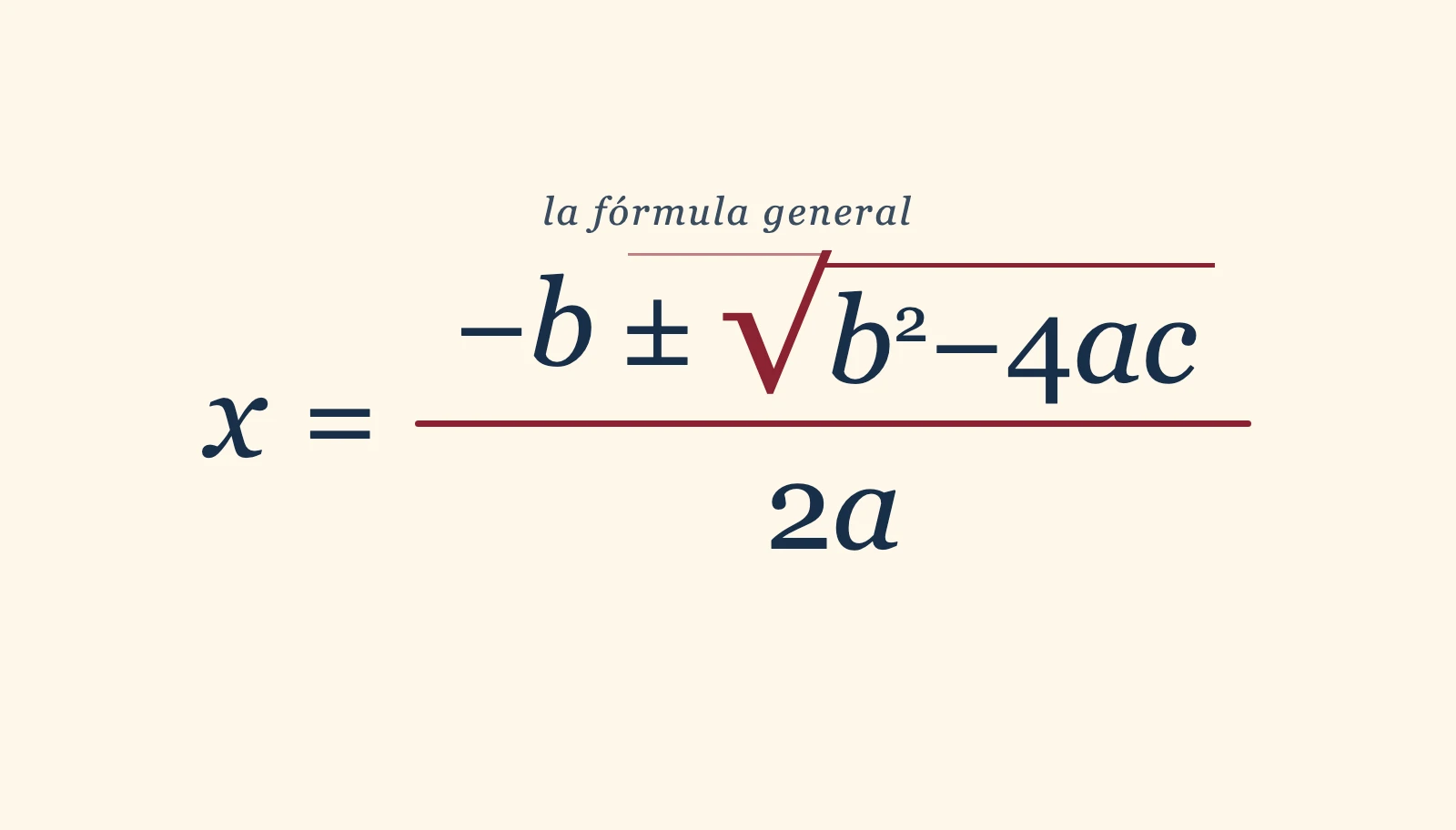
Hoy aprendes a meter matemáticas en Word. Son DOS herramientas, cada una para algo:
| Necesitas… | Usa… | Dónde está |
|---|---|---|
| Un símbolo suelto que no está en el teclado (±, ≈, °, ≤, ≥, π, α, Δ, €, £) | Insertar → Símbolo | Insertar → Símbolo → Más símbolos |
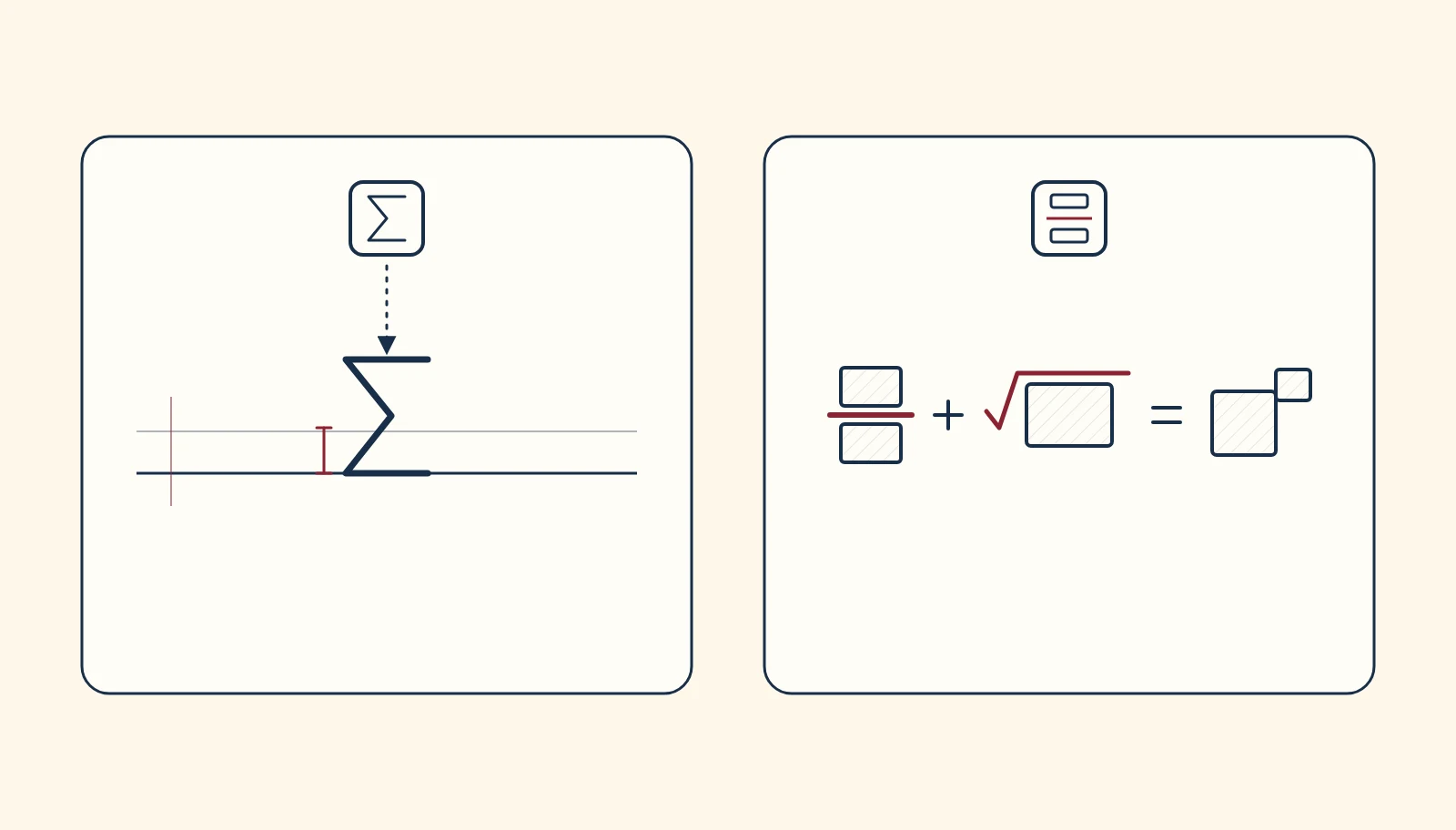
| Una ecuación completa (fracción, raíz, exponente, subíndice, sumatoria) acomodada como en el libro | Editor de ecuaciones | Insertar → Ecuación, o el atajo Alt + = |
Regla para no equivocarte: si lo que necesitas cabe en UN carácter → es un símbolo. Si tiene estructura (algo arriba, algo abajo, algo dentro de una raíz) → es una ecuación.
Símbolos: el truco del Subconjunto
Al abrir Más símbolos, no caces a ojo entre cientos de caracteres. Arriba hay una lista Subconjunto: cámbiala a Operadores matemáticos (ahí viven ±, ≈, ≤, ≥, ≠, ∞) o a Griego (π, α, β, θ, Δ, Σ, Ω). Para moneda, subconjunto Símbolos de moneda (€, £, ¥, ¢). Cada símbolo que insertas queda guardado en Símbolos usados recientemente para la próxima vez.
El editor de ecuaciones: lo que vas a usar toda la carrera
- Lo abres con Insertar → Ecuación o, más rápido, con Alt + =.
- Aparece el recuadro “Escribe aquí tu ecuación” y se enciende la pestaña de la ecuación (según tu versión, «Diseño» o «Ecuación») con las estructuras: Fracción, Índice (exponentes y subíndices), Radical (raíces), Operador grande (sumatoria Σ, integral ∫), Paréntesis.
- Eliges una estructura → Word te pone cuadritos vacíos → solo rellenas los números. No escribes la fracción “a mano”: la armas con piezas.
La galería de ecuaciones (atajo de oro)
En el botón Ecuación, abre la flechita: hay ecuaciones ya hechas (fórmula cuadrática, teorema de Pitágoras, área del círculo, serie de Taylor). Insértalas de un clic, cámbiales los valores y, de paso, ábrelas para ver cómo están armadas por dentro.
En línea vs. en bloque (display) — la distinción que casi nadie explica
- En línea: la fórmula va dentro del renglón de texto. Ej.: “…y como E = mc² nos dice que…”. Útil cuando la fórmula es parte de la oración.
- En bloque (display): la fórmula va sola, centrada y más grande, en su propio renglón. Para fórmulas protagonistas, como en los libros.
- Cambias de una a otra con la flechita de opciones de la ecuación: elige «Cambiar a en línea» o «Cambiar a mostrada» (display). No lo confundas con «Profesional / Lineal», que es otra cosa: eso cambia cómo se ve la fórmula (en dos dimensiones, como en el libro, o escrita en una sola línea de texto), no si va en línea o en bloque.
Ve el video completo antes de tocar Word: los dos bloques siguientes replican exactamente lo que ahí se muestra.
Para practicar juntos: tres símbolos y tu primera ecuación de segundo grado
Práctica guiada — replica lo del video (este documento NO se entrega)
Abre Word, documento nuevo. Es tu gimnasio: aquí se vale equivocarse. En 25 minutos vas a meter tres símbolos y armar tu primera ecuación bien formada. No era tan difícil — compruébalo.
Paso 1 — Tres símbolos con el truco del Subconjunto (6 min)
- Escribe esta frase:
La temperatura subió 5y déjala ahí. - Insertar → Símbolo → Más símbolos. El símbolo de grado
°no está en «Operadores matemáticos»: vive en el subconjunto Latín-1 (suplemento) — cámbiate ahí e insértalo. Completa:La temperatura subió 5 °C. - En otro renglón escribe
El resultado ese inserta el símbolo más-menos±(Subconjunto: Operadores matemáticos). Queda:El resultado es 12 ± 0.5. - En otro renglón inserta una letra griega: cambia Subconjunto a Griego e inserta pi
π. EscribeEl área usa π. - Abre otra vez Más símbolos y fíjate: tus tres símbolos ya están en Símbolos usados recientemente. A un clic la próxima vez.
Paso 2 — Tu primera ecuación con el editor (12 min)
Vas a escribir la fórmula general de la ecuación de segundo grado: x = (−b ± √(b² − 4ac)) / 2a.
- En un renglón nuevo presiona Alt + = (se abre el editor; aparece la pestaña de la ecuación, «Diseño» o «Ecuación» según tu versión).
- Escribe
x=directo con el teclado. - Inserta una Fracción (pestaña de la ecuación → Estructuras → Fracción → la primera, apilada). Aparecen dos cuadritos: arriba el numerador, abajo el denominador.
- En el numerador: escribe
-b, luego inserta el símbolo ± (puedes teclear\pmy espacio: el editor lo convierte solo), luego inserta un Radical (Estructuras → Radical → raíz cuadrada). Dentro de la raíz escribeb, inserta un exponente (Estructuras → Índice → superíndice) y pon2; sal del exponente con la flecha derecha y escribe-4ac. - En el denominador escribe
2a. Sal del editor con la flecha derecha o haciendo clic fuera. - Compárala con tu libro: ¿se ve igual? La raíz debe cubrir todo
b² − 4ac, no solo la b.
Paso 3 — Galería + en línea vs. bloque (7 min)
- Botón Ecuación → flechita: inserta del catálogo el Teorema de Pitágoras y el Área del círculo. Ábrelas y observa cómo están armadas por dentro.
- Toma una de ellas, abre su flechita de opciones y elige «Cambiar a en línea»; mira cómo se encoge para caber en el renglón. Regrésala con «Cambiar a mostrada» (display) y mira cómo se centra y crece.
Errores comunes (revísalos antes de pedir ayuda)
- La raíz solo cubre la b: entraste mal al radical. Borra y vuelve a insertar el Radical primero, y escribe TODO el contenido dentro del cuadrito de la raíz.
- El exponente se “pega” al resto: sal del cuadrito del exponente con la flecha derecha antes de seguir escribiendo.
- Escribiste π como “pi” en texto normal: dentro del editor usa
\pi+ espacio, o el símbolo desde la pestaña de la ecuación; fuera del editor, Insertar → Símbolo → Griego. - No aparece la pestaña de la ecuación: solo está cuando el cursor está DENTRO de una ecuación. Haz clic en ella.
Este documento es práctica. El proyecto real empieza en el siguiente bloque.
📬 Correo de entrega de mi grupo: ________________________
Usa el correo asignado a tu grupo. Tu profesor te lo da en clase — anótalo aquí.
Tu proyecto: un formulario de tus propias materias con tres ecuaciones bien formadas
Proyecto entregable — proyecto_20_ApellidoPaterno_Nombres.docx
Documento nuevo y, antes que nada, guárdalo ya con el nombre proyecto_20_ApellidoPaterno_Nombres.docx. Guardar primero, trabajar después: un apagón no se lleva lo que ya está guardado.
Vas a construir un mini-formulario con ecuaciones que de verdad uses en tus materias (física, química, álgebra, geometría, lo que estés llevando). No copies fórmulas al azar: elige las que reconozcas de tus clases.
Tu documento debe incluir (requisitos del entregable)
- Título con formato (fuente, tamaño y color trabajados — Semana 7). Sugerencia: Mi formulario de [tu materia].
- Al menos 3 ecuaciones bien formadas con el editor (Alt + =), cada una de una materia tuya, y que entre las tres usen como mínimo: una fracción, un exponente, una raíz y un subíndice. Ideas según tu rama:
- Física:
v = v₀ + at(subíndice),E = mc²(exponente), caída libre con fracción y exponente. - Química:
pH = -log[H⁺], una fórmula con subíndices (H₂O, CO₂ en una reacción), concentración como fracción. - Álgebra / geometría: la fórmula general (raíz + fracción + exponente), área del círculo
A = πr², Pitágoras.
- Física:
- Una ecuación en bloque (display) —la más importante, centrada y sola en su renglón— y una ecuación en línea dentro de una oración explicativa. Debes usar las DOS formas, a propósito.
- Al menos 3 símbolos sueltos insertados con Insertar → Símbolo (por ejemplo ±, °, ≤, ≥, una letra griega o un signo de moneda) usados en una frase con sentido, no de adorno.
- Una línea de explicación por ecuación: qué representa y en qué materia la usas, con tus palabras.
- Tu sello personal (ver abajo — sin esto el trabajo no se considera completo).
Antes de armar tu formulario: el mini-truco de IA de la semana
Usa la IA como verificador, no como autor: pídele que revise si tus ecuaciones están bien planteadas y compáralo contra tu libro. El truco completo está en la sección “Usa la IA” de esta página. Hacerlo cuenta como parte del proyecto: tu documento debe cerrar con una línea que diga qué te marcó la IA y qué decidiste tú contra tu fuente.
El sello personal (obligatorio — es lo que te delata si copias)
Al pie del documento escribe, en texto normal:
- Tu nombre completo y tu número de lista (el que se te asignó en clase),
- la fecha de TU sesión de clase (no la de hoy si trabajas en casa),
- el nombre de la materia de la que tomaste tus ecuaciones y cuál de tus 3 ecuaciones se te hizo más difícil de armar en Word, en una frase con por qué.
Además, una de tus tres ecuaciones debe venir de un ejercicio que TÚ resolviste esta semana en esa materia: debajo de esa ecuación, en una línea, escribe el resultado numérico que te dio a ti (con tus datos) y la fecha de la clase donde lo viste. Esa combinación —tu materia, tu número, tu resultado, tu fecha, tu fórmula más difícil— es única tuya.
Criterio de diseño (lo que distingue un 10 de un 7)
- Cada ecuación está bien formada: la raíz cubre todo lo que debe, los exponentes y subíndices están en su lugar, se ve como en el libro.
- Usaste a propósito las dos presentaciones (una en bloque, una en línea), no por accidente.
- Los símbolos sueltos comunican (un ± real, un ° real), no están de relleno.
- El documento se entiende: cada fórmula tiene su línea de explicación con tus palabras.
📬 Correo de entrega de mi grupo: ________________________
Usa el correo asignado a tu grupo. Tu profesor te lo da en clase — anótalo aquí.
Revisa que esté bien formada, decide en línea o en bloque, y entrega
Control de calidad y entrega
Una ecuación mal formada se ve mal y, peor, dice algo distinto de lo que quieres. Estos 25 minutos separan “metí fórmulas” de “esto se ve como un libro”.
1. Revisión de forma — fórmula por fórmula (8 min)
Abre cada ecuación y verifica, con tu libro al lado:
- La raíz cubre TODO lo que debe (en la fórmula general, toda la expresión
b² − 4ac, no solo la b). - Los exponentes están arriba y los subíndices abajo, en el término correcto (
v₀, nov0;H₂O, noH2O). - Las fracciones tienen el numerador y el denominador completos, no partidos.
- Truco del ojo: baja el zoom a 80-100% y compárala lado a lado con la del libro. Si se ven distintas, algo está mal armado.
2. Decisión en línea vs. bloque (4 min)
- Confirma que tienes al menos una en bloque (centrada, sola, grande) y al menos una en línea (dentro de una oración).
- Pregúntate por cada una: ¿esta fórmula es protagonista (→ bloque) o es parte de la frase (→ en línea)? Ajusta con la flechita de opciones de la ecuación.
3. Revisión en parejas (5 min — si estás en clase)
Intercambia pantalla con tu compañero 2 minutos cada quien. Quien revisa responde solo: ¿alguna ecuación se ve distinta a como está en el libro? y ¿se entiende qué representa cada una? Anota lo que te digan; el criterio final es tuyo.
4. Checklist final (marca TODO antes de entregar)
- El archivo se llama exactamente proyecto_20_ApellidoPaterno_Nombres.docx
- Título con formato (fuente, tamaño, color)
- 3 o más ecuaciones bien formadas, cada una de una materia tuya
- Entre las tres se usan: fracción, exponente, raíz y subíndice
- 1 ecuación en bloque (display) + 1 ecuación en línea, usadas a propósito
- 3 o más símbolos insertados con Insertar → Símbolo, usados con sentido
- Una línea de explicación por ecuación, con tus palabras
- Sello: nombre, número de lista, fecha de TU clase, materia y la ecuación que más te costó (con por qué)
- Una ecuación con TU resultado numérico de un ejercicio de esta semana + fecha de esa clase
- Cierre con la corrección que le hiciste a la propuesta de la IA
- La revisaste contra tu libro y todas se ven bien formadas
5. Entrega
Sube el archivo a tu carpeta cb1 ▸ 2do_departamental del Google Drive de tu grupo. Si tu profesor pide además envío por correo, usa el correo asignado a tu grupo — anótalo aquí:
Guarda también una copia en tu USB o en tu propio Drive. Regla de oro desde la Semana 2: lo que solo existe en un lugar, no existe.
Para llevarte de la clase: hoy no aprendiste “el botón de ecuación”. Aprendiste a escribir matemáticas en la computadora como las vas a necesitar en ingeniería y en ciencias físico-matemáticas. El editor de ecuaciones te va a acompañar hasta la tesis.
📬 Correo de entrega de mi grupo: ________________________
Usa el correo asignado a tu grupo. Tu profesor te lo da en clase — anótalo aquí.