El sistema operativo y tu escritorio: ubícate sin miedo
Al terminar vas a poder: El estudiante comprenderá qué es un sistema operativo y reconocerá las tres partes del escritorio que usará a diario (íconos, barra de tareas, menú inicio); además navegará con el Explorador de archivos entre unidades y carpetas leyendo la ruta como su "domicilio", de modo que pueda ubicar dónde están sus archivos y regresar sobre sus pasos sin sentirse perdido frente a la computadora. La organización de carpetas queda para la clase siguiente; esta clase es solo ubicación y navegación.
Ya manejas un sistema operativo (solo que en tu bolsillo)
Bloque 1 — Ya manejas un sistema operativo (solo que en tu bolsillo) (25 min)
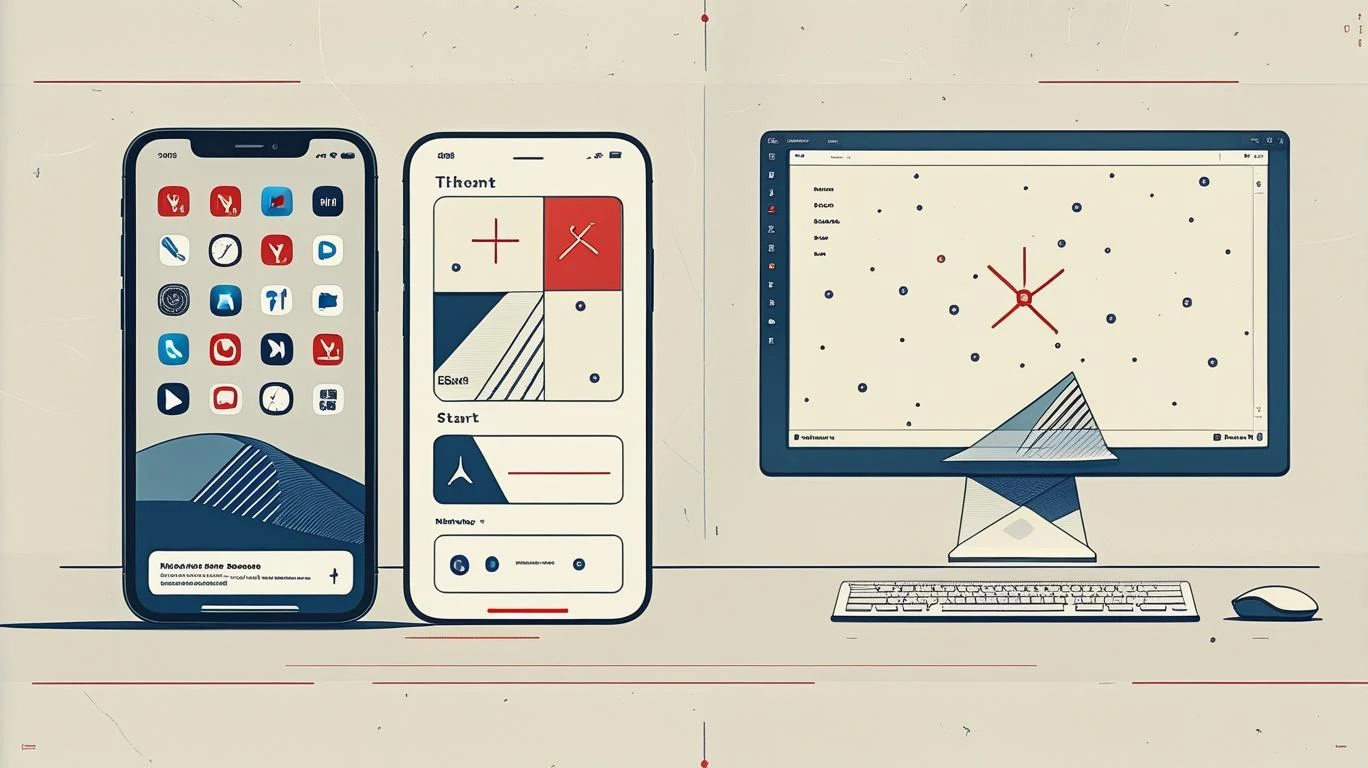
Qué vas a lograr: entender qué es un sistema operativo y darte cuenta de que ya usas uno todos los días, aunque nunca le hayas puesto nombre.
La idea de hoy en una frase
Prendes el celular y aparecen tus aplicaciones. Tocas una y se abre; bajas una foto y queda guardada en algún lado. ¿Quién decide qué se abre, dónde se guarda y qué ves en pantalla? No eres tú: es un programa que está siempre encendido por debajo. Ese programa es el sistema operativo (SO).

El SO es el jefe de la máquina: arranca primero, antes que cualquier otra cosa, y se queda coordinando todo lo demás. Sin él, la computadora es un fierro encendido que no sabe qué hacer.
Ya tienes uno (en tu celular)
- Tu celular tiene un SO: se llama Android, o iOS si es iPhone.
- La computadora del salón también tiene el suyo: casi siempre Windows.
- Por fuera se ven distintos, pero hacen el mismo trabajo.
Lo que cambia en la computadora no es la idea, es dónde están los botones. Mismo concepto, otra ropa:
| En tu celular | En la computadora |
|---|---|
| La pantalla principal | El escritorio |
| Las aplicaciones | Los íconos |
| Los programas que tienes abiertos | La barra de tareas |
No empiezas de cero
Ya sabes qué es una aplicación, ya sabes que las cosas se guardan y se vuelven a encontrar, y ya sabes regresar a la pantalla principal cuando te pierdes. Solo estás mudando algo que ya dominas a una pantalla más grande.
✅ Antes de seguir: ¿puedes decir con tus palabras qué hace el sistema operativo? ¿Qué tres partes del escritorio equivalen a la pantalla, las apps y los programas abiertos de tu celular? Ya lo viste: no era tan difícil como pensabas.
Las tres partes del escritorio que vas a usar todos los días
Bloque 2 — Las tres partes del escritorio que vas a usar todos los días (25 min)
Qué vas a lograr: reconocer y nombrar las tres partes del escritorio de Windows que usarás a diario. Solo tres: con ellas te mueves.
1. Los íconos → para abrir
Son las imágenes pequeñas regadas por la pantalla. Cada ícono es un atajo: le das doble clic y se abre lo que representa (un programa, una carpeta o un archivo). Es igual que tocar una app en tu celular.
⚠️ Cuidado: con el mouse das dos clics rapidito, no uno. Si das un solo clic, el ícono se pone azul pero no abre nada: solo lo seleccionaste. Doble clic para abrir.
2. La barra de tareas → para ver lo que está abierto
Es la franja de hasta abajo, casi siempre azul o negra, que cruza toda la pantalla. Ahí viven los programas que usas seguido y, sobre todo, ahí aparecen los programas que tienes abiertos en este momento. Si tienes tres ventanas abiertas, ves las tres, una junto a otra.
⚠️ Cuando sientas que perdiste una ventana, no la perdiste: está ahí abajo, en la barra de tareas, esperándote. Es tu inventario de lo que está prendido.
3. El menú inicio → para buscar lo que no ves
Es el botón de la esquina de abajo a la izquierda, casi siempre con el logo de Windows (la ventanita de cuatro cuadritos). Le das un solo clic y se abre la lista de todos los programas instalados. Cuando no encuentres algo, aquí empiezas a buscar: es la puerta de entrada a todo.
La regla de oro (apréndela de memoria)
Íconos para abrir, barra de tareas para ver lo abierto, menú inicio para buscar. Tres lugares, tres trabajos.
✅ Antes de seguir: ¿puedes señalar las tres partes y decir para qué sirve cada una? En el siguiente bloque le damos doble clic al ícono más importante de toda la clase y entramos de verdad a la computadora.
El Explorador de archivos: el mapa de dónde está todo
Bloque 3 — El Explorador de archivos: el mapa de dónde está todo (25 min)
Qué vas a lograr: abrir el Explorador de archivos y moverte entre unidades y carpetas leyendo la ruta como un domicilio, sin sentirte perdido. Hazlo al mismo tiempo que el video: no nada más lo veas.
Abrir el Explorador
Su dibujo es una carpetita amarilla, como una carpeta de papel. Casi siempre vive en la barra de tareas (la franja de abajo). Si no la ves ahí, abre el menú inicio y empieza a escribir la palabra explorador: la computadora te lo encuentra. Cuando lo veas, dale clic.
No te asustes con todo lo que aparece de golpe. Parece mucho, pero lo vas a leer por partes, despacio, y vas a ver que es ordenado.
El modelo mental: edificio → cajón → domicilio
- Unidad = un lugar grande donde se guardan cosas (un edificio). La más importante es el Disco local C, el edificio donde vives. Una memoria USB aparece como otra unidad distinta mientras esté conectada: es como una casa rodante que llega, se estaciona un rato y se va. Vive en la lista del lado izquierdo.
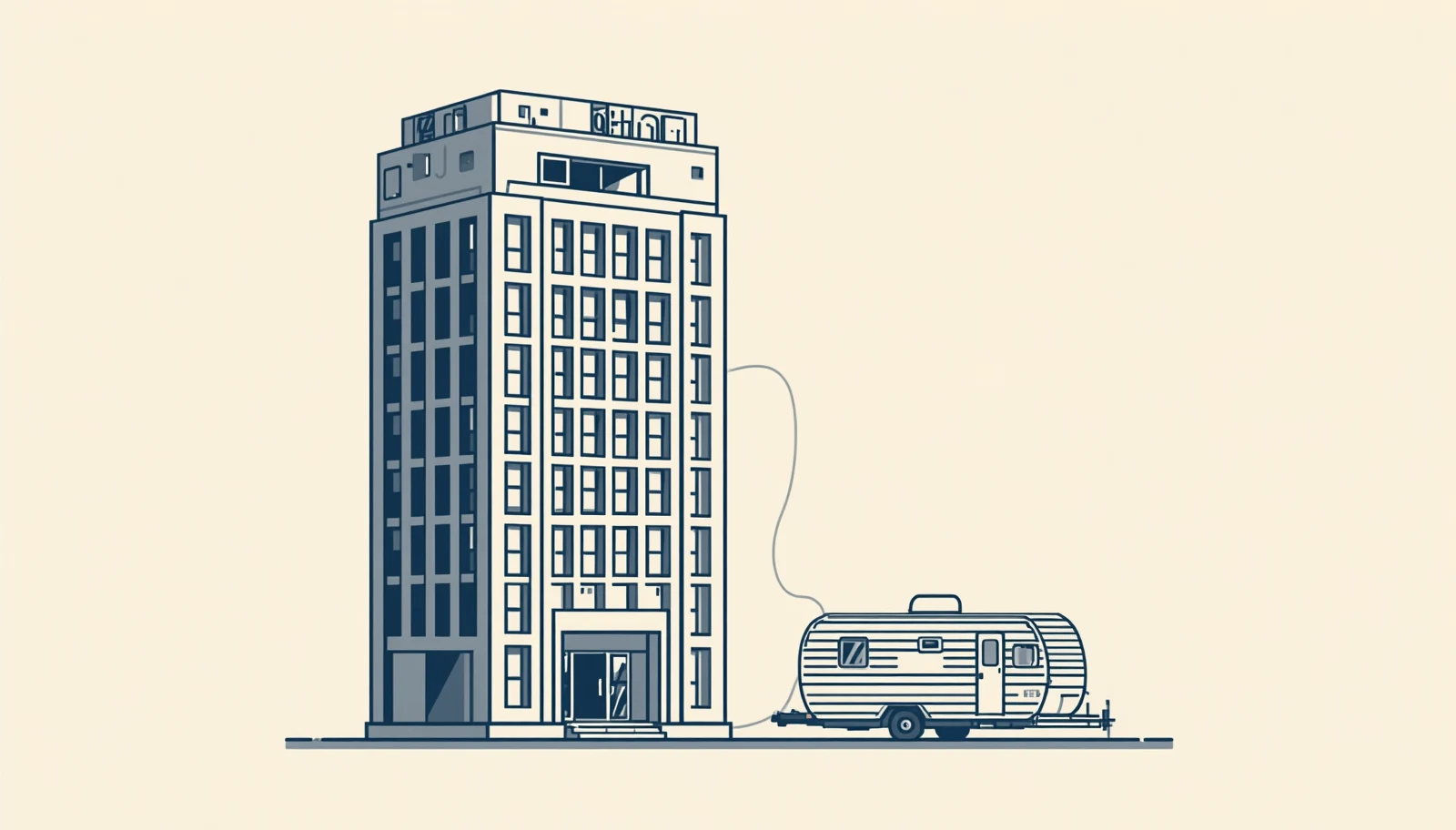
- Carpeta = un cajón donde metes tus archivos para no revolverlos. Dentro de un cajón puede haber más cajones (carpetas dentro de carpetas).

- Ruta = la barra de arriba que cruza la ventana. Es el domicilio del lugar exacto donde estás parado. Cada vez que entras a una carpeta, la ruta crece y suma el nombre de esa carpeta, igual que un domicilio que va sumando calle, número y piso.
Practica conmigo (en vivo)
- Entra a una unidad o carpeta con doble clic (empieza por el Disco local C). Fíjate cómo quedas un nivel más adentro.
- Lee la ruta de arriba en voz alta: esa frase es tu ubicación.
- Regresa con la flecha hacia la izquierda (arriba a la izquierda). Es igual que el botón de volver de tu celular: te regresa un paso y la ruta se hace más corta sola.
⚠️ ¿Te metiste a un cajón que no era? No pasa nada, esto no se rompe: la flecha atrás siempre te saca. Nadie llega derechito la primera vez.
Entrar, leer la ruta, regresar. Ese es todo el secreto de moverte sin perderte. Practícalo dos o tres veces antes de seguir: en el siguiente bloque lo haces tú solo.
Tú solo: encuentra el camino y juzga a la máquina
Bloque 4 — Tú solo: encuentra el camino y juzga a la máquina (25 min)
Qué vas a lograr: navegar tú solo hasta una carpeta más profunda, copiar su ruta, y poner a prueba a una inteligencia artificial juzgando lo que te diga contra lo que viste con tus propios ojos.
Parte A — Navega tú solo hasta Documentos
Ahora sin que yo te lleve de la mano.
- Abre el Explorador de archivos.
- Entra al Disco local C.
- Dentro, busca la carpeta Usuarios y entra.
- Ahí adentro encuentra tu carpeta de Documentos y entra hasta llegar a ella.
⚠️ ¿Te equivocaste de cajón? Ya sabes: la flecha de atrás y vuelves a intentar. Nadie llega derechito la primera vez. 📌 Si en tu equipo Documentos no está directo bajo Usuarios, puede estar en
C: > Usuarios > [nombre de usuario] > Documentos. Tu profesor te dice la ruta exacta del laboratorio.
Cuando estés dentro de Documentos, lee la ruta de hasta arriba: esa es tu primera respuesta. Cópiala tal cual aparece, letra por letra, en la hoja del entregable.
Parte B — Mini-truco IA de la semana: tú eres el juez
Vas a usar la inteligencia artificial como ayudante, no para que te resuelva.
- Abre la IA que probaste en clase (ChatGPT, Gemini, Claude…) y escríbele:
“En una sola frase, explícame para qué sirve la ruta que aparece arriba en el Explorador de archivos de Windows.”
- Lee su respuesta con calma.
- Júzgala contra lo que viste: tú ya navegaste, tú viste la ruta crecer al entrar y hacerse más corta al regresar. ¿Lo que dijo la IA cuadra con eso? Escribe en tu hoja si estás de acuerdo o no, y por qué.
💡 La IA explica; tú calificas. El que decide qué es verdad eres tú, no la máquina: tú sí navegaste, tú tienes la prueba.
Parte C — Haz que el trabajo sea tuyo
-
Anota la frase “usa el correo asignado a tu grupo” y deja un renglón en blanco para escribirlo cuando te lo den:
-
Firma con tu nombre, tu grupo y la fecha de hoy.
✅ Checklist de entrega
- Abrí el Explorador de archivos
- Llegué a Documentos (Disco local C > Usuarios > la carpeta con mi nombre de usuario)
- Copié la ruta exacta, letra por letra
- Le pedí a la IA que explicara para qué sirve la ruta
- Escribí si estoy de acuerdo con la IA y por qué
- Anoté la frase del correo y dejé el renglón en blanco
- Firmé con mi nombre, grupo y fecha de hoy
📬 Correo de entrega de mi grupo: ________________________
Usa el correo asignado a tu grupo. Tu profesor te lo da en clase — anótalo aquí.