Organiza y respalda tu trabajo: carpetas, la nube y compresión de archivos
Al terminar vas a poder: El estudiante diseñará y construirá una estructura de carpetas para la materia —una carpeta del curso con subcarpetas por semana— directamente en la nube (Google Drive), dominando las tres acciones que lo resuelven todo: crear, renombrar y mover. Entenderá por qué su trabajo debe vivir respaldado en la nube y no en una sola máquina (sincronización: el mismo archivo accesible desde cualquier computadora o el teléfono), y aprenderá a comprimir una carpeta en un archivo .zip para enviarla o respaldarla y a descomprimirla, sabiendo cuándo conviene y cuándo no. Guardará cada archivo en el lugar correcto siguiendo una convención de nombres clara (con cero adelante: proyecto_03, no proyecto_3), nombrará su entregable con la convención del grupo (proyecto_03_ApellidoPaterno_Nombres), lo subirá y organizará en la subcarpeta correspondiente de Drive y generará un respaldo comprimido. Como cierre, ejercitará el uso crítico de la IA pidiéndole que proponga una estructura de carpetas y JUZGANDO esa propuesta (evaluar) contra el archivero que él mismo ya construyó, quedando como el arquitecto que aprueba o corrige el plano. Alcance acotado: NO se reenseña el explorador básico ni la primera vista de Drive (visto en S2C1, aquí solo se usa) ni la captura de pantalla (S3C2); el foco es ORGANIZAR, RESPALDAR EN LA NUBE y COMPRIMIR.
Ordenado, lo encuentras en tres segundos; en la nube, no lo pierdes aunque se te rompa la máquina
La idea de hoy en una frase
Un archivo que no encuentras es un archivo que no existe (el día del examen). Y un archivo que vive en una sola máquina es un archivo que puedes perder en un accidente. Hoy resolvemos las dos cosas: ordenar y respaldar en la nube.
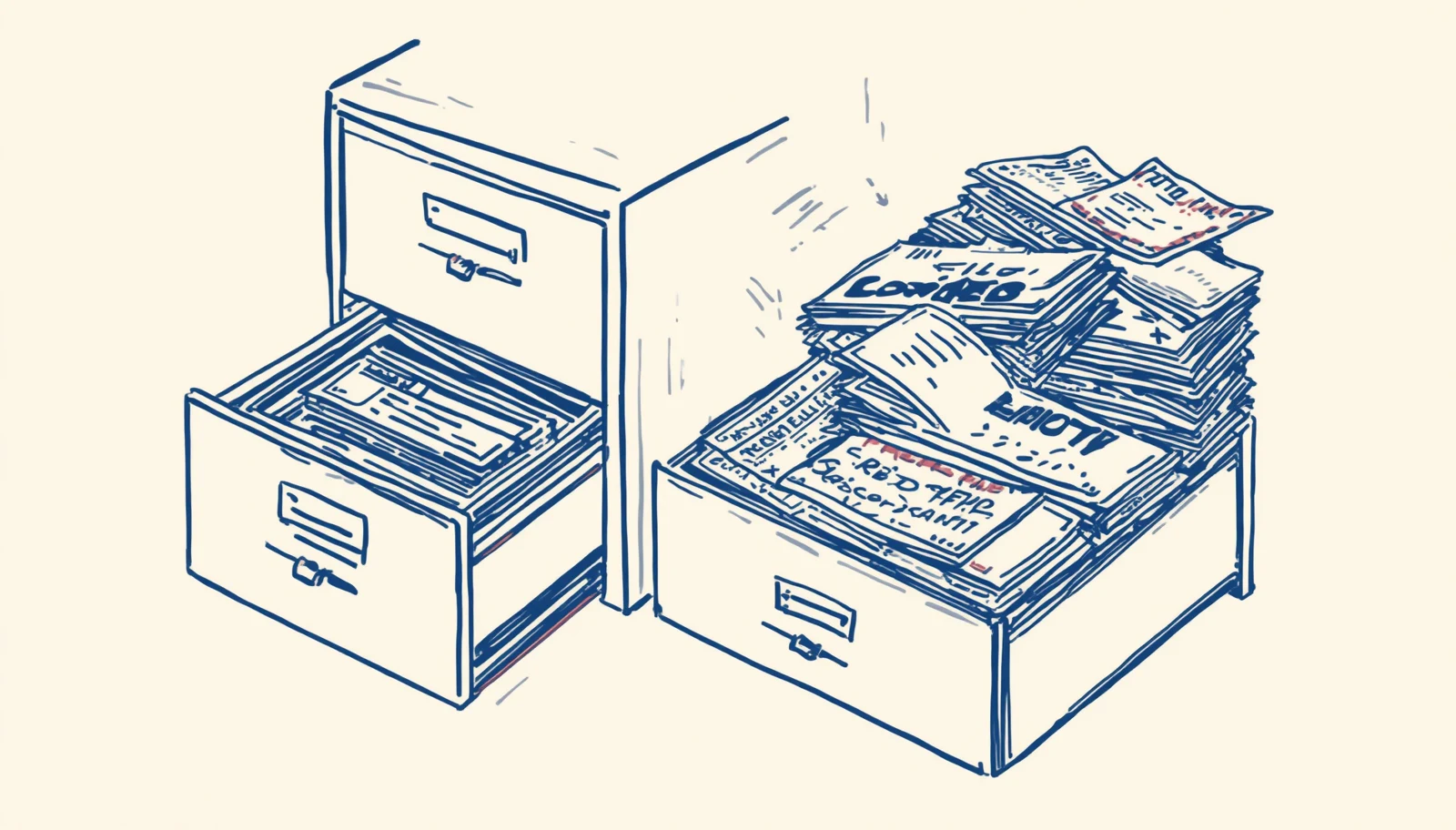
El archivero físico → el archivero digital → el archivero en la nube
Lo que ya sabes hacer con papeles —y lo que ya sufres en la galería del celular— lo vas a hacer en la pantalla. Es la MISMA idea:
| En el mundo físico / tu celular | En la computadora / Drive |
|---|---|
| El archivero completo | Tu unidad (la computadora o Google Drive) |
| Cajón con etiqueta | Carpeta |
| Folder dentro de un cajón | Subcarpeta (una carpeta dentro de otra) |
| La etiqueta del cajón | El nombre de la carpeta |
| El papel guardado / la foto | El archivo (documento, imagen, etc.) |
| Una copia del archivero en otro edificio | Tu carpeta en la nube (Google Drive) |
Los tres únicos verbos de hoy
- Crear una carpeta → hacer el cajón nuevo.
- Renombrar → cambiar la etiqueta (cuando el nombre quedó mal).
- Mover → pasar un archivo al cajón que le toca.
Con estos tres verbos organizas TODO lo que vas a producir en el curso. No hay un cuarto secreto.
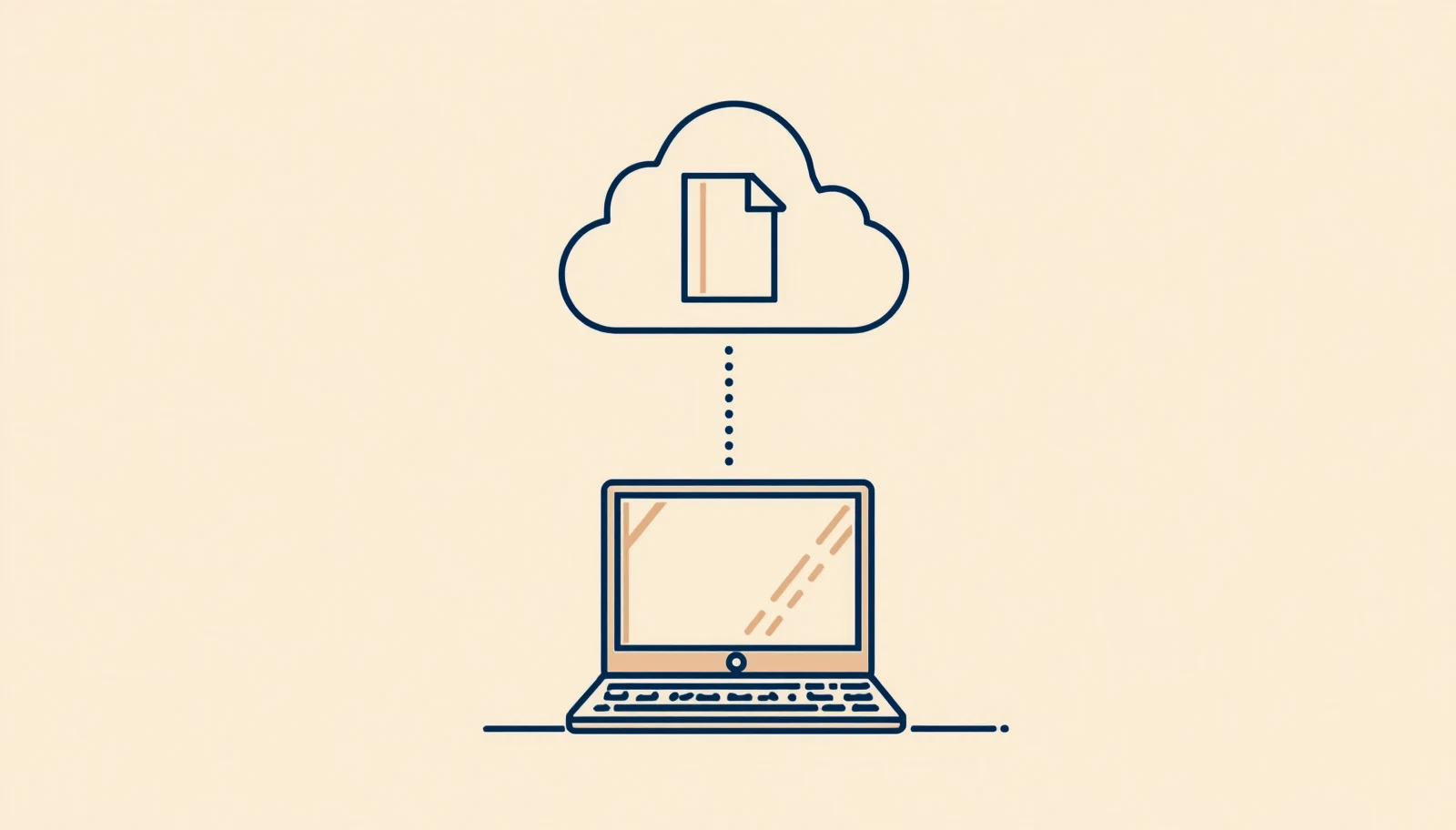
Por qué la nube (y no una sola computadora)
La nube = computadoras de otra empresa, en otro lugar, que guardan una copia de tus archivos. Google Drive es una.
- Si se descompone tu laptop, se moja la mochila o pierdes la USB, tu trabajo sigue ahí.
- Sincronización: lo guardas o lo cambias en un lado y se actualiza solo en todos los demás (laptop del lab, compu de tu casa, tu teléfono).
- Frase para no olvidar: tu trabajo no vive en una sola máquina; vive en la nube, y la máquina es la ventana por donde lo ves.
La regla de oro
El orden se diseña ANTES, no se arregla después. Etiquetar cajones vacíos toma 2 minutos hoy; desenredar 50 archivos sueltos toma una tarde entera (y a veces lo que buscabas ya no aparece).
El error que casi todos cometen
Guardar TODO en el mismo montón —el Escritorio de UNA computadora, o la carpeta de Descargas— y confiar en “luego lo busco”. Funciona con 5 archivos; con 50 te traiciona justo el día del examen. Y si esa máquina falla, no había copia. Hoy le ganamos la partida de una vez: ordenado y en la nube.
Mini-glosario: carpeta (contenedor de archivos) · subcarpeta (carpeta dentro de otra) · ruta (el camino de cajones hasta un archivo: cb1 ▸ 1er_departamental ▸ archivo) · convención de nombres (la regla con la que nombras, para que todo se vea parejo) · nube (computadoras de otra empresa que guardan una copia de tus archivos) · sincronización (que el mismo archivo se mantenga igual y al día en todos tus dispositivos).
✅ Antes de seguir: ¿puedes decir los 3 verbos de memoria? ¿Sabes qué es una subcarpeta? ¿Por qué conviene ordenar ANTES y no después? ¿Por qué tu trabajo está más seguro en la nube que en una sola compu?
Construyamos tu archivero en la nube (crear, renombrar, mover) y aprende a comprimirlo en un zip
Misión: dejar tu archivero del curso ARMADO en la nube (no solo entendido)
Hazlo al mismo tiempo que el video. Si te atrasas, pausa y alcánzanos. Al final debe quedar HECHO.
Paso 1 — La carpeta del curso (el cajón grande, ya en la nube)
En Google Drive → clic derecho en un espacio vacío → Carpeta nueva → nómbrala: cb1
Sin acentos y sin caracteres raros (comas, diagonales) en la carpeta principal: evita problemas al compartir y subir desde otra computadora. 💡 Como la creaste en Drive, ya nació en la nube: no tienes que respaldarla aparte y la abres desde cualquier compu o tu teléfono (eso es la sincronización).
Paso 2 — Las subcarpetas por departamental (un cajón por cada parte de tu calificación)
Entra a la carpeta (doble clic: confirma que estás DENTRO antes de crear) y dentro crea, una por una: clic derecho → Carpeta nueva → 1er_departamental y 2do_departamental (con guion bajo, sin espacios). La tercera la harás en el Paso 3.
⭐ El truco que te delata como alguien que sabe: tus archivos se llaman
proyecto_03, noproyecto_3. Con cero adelante. ¿Por qué? La computadora no ordena por número, ordena como texto, letra por letra. Sin el cero te poneproyecto_10antes queproyecto_3. Con01, 02, 03…quedan SIEMPRE en orden, hasta el 36.
⚠️ Error común: crear las subcarpetas por fuera (quedan sueltas junto a la del curso). Si pasa, no las borres: muévelas en el Paso 4.
Paso 3 — Renombrar (corregir la etiqueta)
¿Quedó mal el nombre? NO lo borres ni hagas otra carpeta encima (ahí empieza el tiradero). Clic derecho → Cambiar nombre.
Practica: crea una carpeta Provisional y renómbrala a 3er_departamental. Misma carpeta, otra etiqueta.
Paso 4 — Mover (mandar un archivo a su cajón)
Dos formas, usa la que te acomode:
- Arrastrar y soltar: toma el archivo con el mouse y suéltalo justo encima de la carpeta destino.
- Clic derecho → Mover a → eliges el destino.
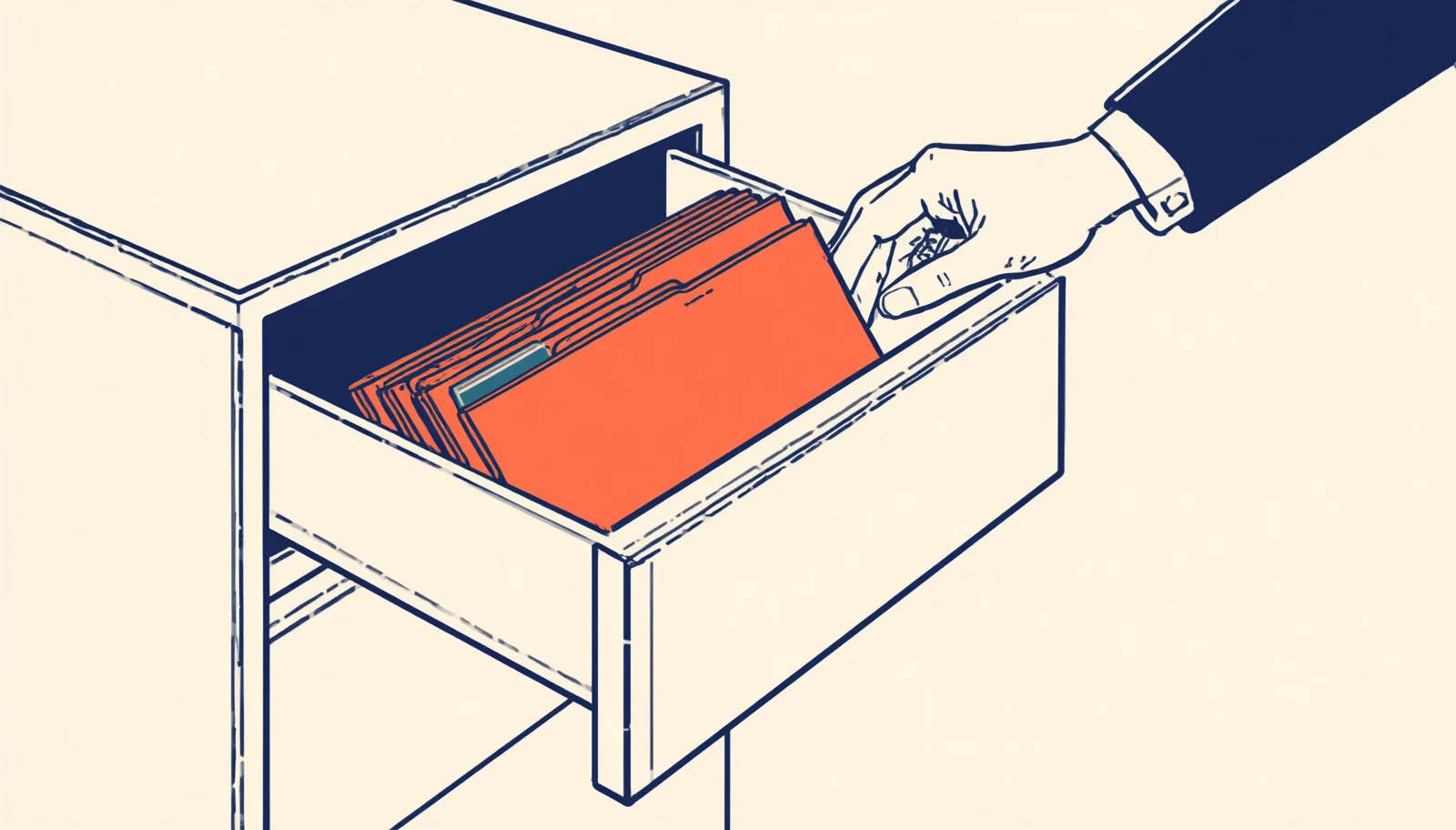
⚠️ Mover NO duplica: el archivo sale de un lado y aparece en el otro. Sigue siendo uno solo. (Quien confunde esto termina con 3 versiones y no sabe cuál es la buena.)
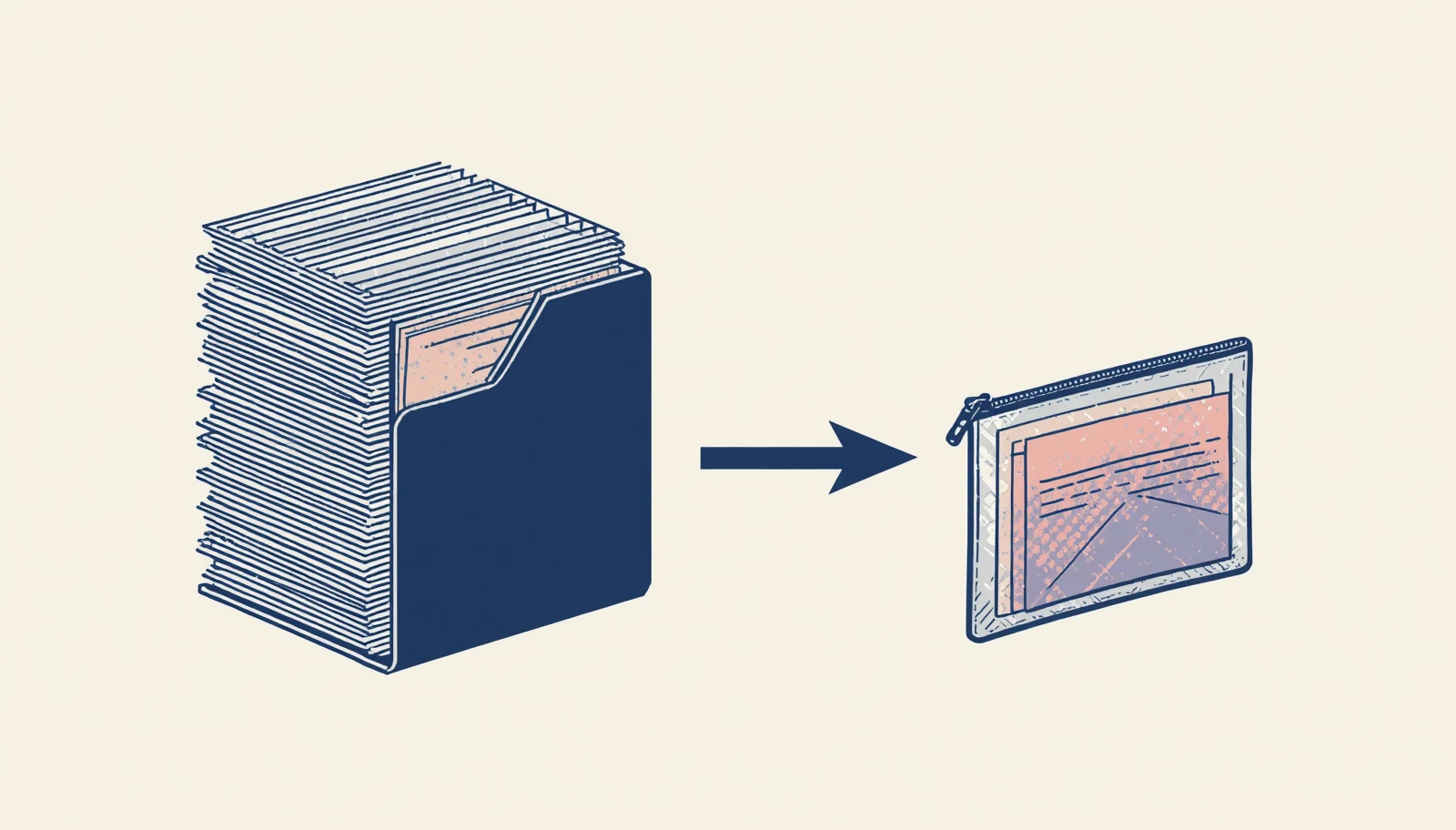
Paso 5 — Comprimir y descomprimir (meter la carpeta en una “bolsa al vacío”)
Comprimir = empacar una carpeta entera en UN solo archivo .zip, que además pesa menos.
- En Google Drive: clic derecho sobre la carpeta → Descargar (te la entrega ya comprimida en
.zip). - En la computadora (Windows): clic derecho sobre la carpeta → Comprimir en archivo ZIP .
- Descomprimir (abrir el zip): clic derecho sobre el
.zip→ Extraer todo.
| ¿Cuándo SÍ comprimir? | ¿Cuándo NO? |
|---|---|
| Enviar muchos archivos de un golpe (correo, USB) | Un solo archivo chiquito (no vale la pena) |
| Guardar un respaldo: una “foto congelada” de tu trabajo de hoy | Algo que vas a seguir editando (edita en Drive, no dentro del zip) |
💡 Ya lo habías visto: cuando bajas una carpeta de Drive, te llega en
.zip. Eso era compresión.
Tu estructura debe quedar así (viviendo en Drive)
cb1
├── 1er_departamental   ← aquí entregarás hoy
├── 2do_departamental
└── 3er_departamental
✅ Checklist (déjalo HECHO, no solo leído):
- Carpeta
cb1creada en Drive (la nube) - Subcarpetas
1er_departamentaly2do_departamental(DENTRO decb1) - Renombré una carpeta de prueba (
Provisional→3er_departamental) - Moví un archivo cualquiera a
1er_departamental(y vi que NO se duplicó) - Comprimí una carpeta a
.zipy la volví a abrir (descomprimir)
Cierra anotando el correo asignado a tu grupo en la línea en blanco de abajo.
📬 Correo de entrega de mi grupo: ________________________
Usa el correo asignado a tu grupo. Tu profesor te lo da en clase — anótalo aquí.
Entregable: tu primer archivo bien nombrado, en su lugar, en la nube y respaldado en un zip
Tu entregable: arma tu archivero, súbelo a la nube y respáldalo en un zip
Ahora lo haces tú solo. No es un examen: es poner en práctica todo lo de hoy sobre algo tuyo —los tres verbos, la nube y la compresión.
Parte A — Crea el documento
Crea un documento nuevo (Documento de Google o Word) con una mini-ficha de tu archivero:
- Una línea: “Mi carpeta del curso se llama: ______”
- Lista las subcarpetas que creaste (
1er_departamental,2do_departamental,3er_departamental). - Una frase con TUS palabras: ¿por qué tu archivo se llama
proyecto_03y noproyecto_3? (prohibido copiar la del video; explícalo como se lo dirías a un amigo que nunca lo ha oído). - Una frase con TUS palabras: ¿por qué tu trabajo está más seguro en la nube que en una sola computadora?
Parte B — Nombra el archivo con la convención (esto te identifica)
Guarda el documento EXACTAMENTE con esta forma:
proyecto_03_ApellidoPaterno_Nombres.docx
Usa tus datos reales. Ejemplo solo de FORMA (NO lo copies tal cual): proyecto_03_Lopez_Ana.docx.
La convención es la misma para todo el grupo; lo único que cambia eres TÚ. Un archivo con el nombre de otro compañero se delata solo. Y nada de
Sin títuloniDocumento (1): ese es el nombre que pierde tareas.
Parte C — La transformación final (la parte que solo tú puedes hacer)
Dentro del documento, al final, agrega:
- Tu número de lista (el que te dieron en clase): ______
- La fecha de hoy: ______
- Una línea: “La ruta exacta de este archivo es: cb1 ▸ 1er_departamental ▸ (nombre de mi archivo)”.
Parte D — Súbelo y organízalo en la nube (evidencia de la unidad)
-
Confirma que tu carpeta
cb1y sus subcarpetas viven en Google Drive (la nube), no solo en el escritorio de una computadora. -
Mueve el documento a tu subcarpeta
1er_departamental(no lo dejes suelto encb1). Mover bien ES parte de la entrega. -
Comparte tu carpeta
cb1con el correo asignado a tu grupo:
Parte E — Respáldalo en un zip
- Comprime tu documento en un archivo
.zip(en la compu: clic derecho sobre el documento → Comprimir, o Enviar a → Carpeta comprimida). - Vuelve a subir ese .zip a tu carpeta
cb1 ▸ 1er_departamental(descargarlo lo deja en esta computadora; el respaldo de verdad vive en la nube). Renombra el zip con tu convención: proyecto_03_ApellidoPaterno_Nombres.zip (con TUS datos reales). - Dentro de tu documento agrega una línea: “Mi respaldo se llama ______ y lo hice el (fecha de hoy)”.
El zip es una foto congelada de tu trabajo de hoy. Si sigues editando, hazlo en Drive, NO dentro del zip.
✅ Checklist final:
- Documento creado con la mini-ficha (incluye por qué
proyecto_03y por qué la nube) — Parte A - Nombre EXACTO: proyecto_03_ApellidoPaterno_Nombres.docx con mis datos (no
Sin título) - Número de lista + fecha de hoy + ruta exacta escritos dentro (Parte C)
- Carpeta y subcarpetas viviendo en Drive, la nube (Parte D)
- Archivo MOVIDO a la subcarpeta
1er_departamental(y vi que NO se duplicó) - Carpeta
cb1compartida con el correo del grupo - Respaldo proyecto_03_ApellidoPaterno_Nombres.zip creado y anotado en el documento (Parte E)
📬 Correo de entrega de mi grupo: ________________________
Usa el correo asignado a tu grupo. Tu profesor te lo da en clase — anótalo aquí.
Hazle el plano a la IA — y tú, el arquitecto que aprueba o corrige
El cierre: de constructor a arquitecto que juzga planos
Ya construiste tu archivero —ordenado y en la nube. Ahora le toca a la IA proponer uno… y a TI revisarlo.
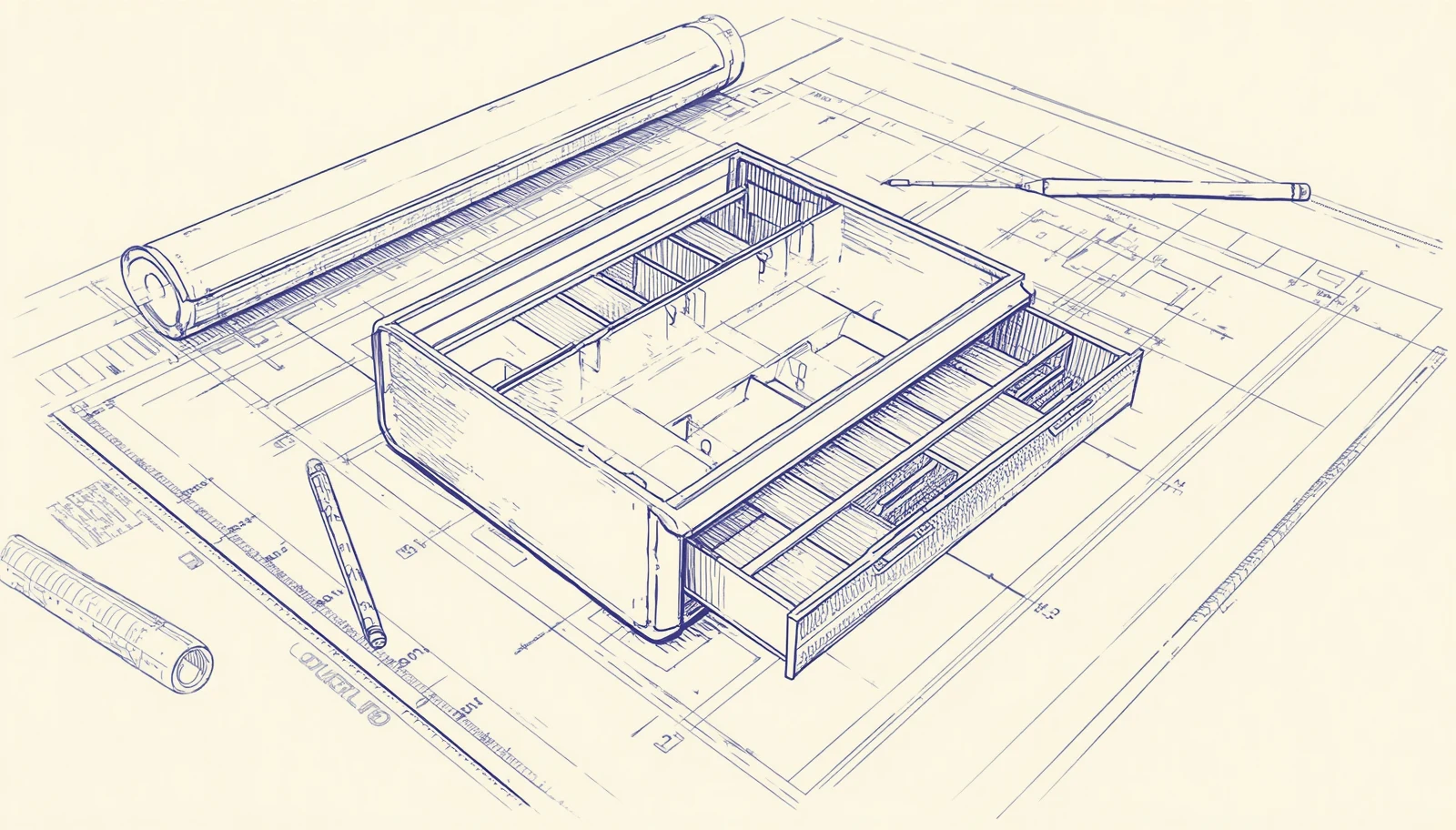
🤖 Mini-truco de IA de la semana (nivel: evaluar)
La regla del curso: pídele ayuda con tu trabajo, no que te haga el trabajo. Hoy la IA propone y tú decides.
💡 Un prompt es la instrucción que le escribes a una inteligencia artificial para decirle qué quieres. Vas a usar esta palabra todo el curso.
-
Prompt sugerido:
“Tengo la materia Computación Básica 1, que dura 16 semanas, y quiero organizar mis archivos en Google Drive. Propón una estructura de carpetas y explica por qué.”
-
Júzgala con estas preguntas (compárala contra el archivero que YA armaste tú):
| Pregunta de juicio | ¿Qué buscar? |
|---|---|
| ¿Sirve para ESTA materia? | ¿O es genérica, con carpetas de relleno que no usarás? |
| ¿Numeró bien las semanas? | ¿Usó 01, 02… (cero adelante) o las dejó en desorden? Verifícalo: a veces lo hace mal con total seguridad. |
| ¿Pensó en respaldar? | ¿Mencionó la nube / Drive, o te dio cajones sin pensar qué pasa si falla la máquina? |
| ¿Qué le falta o le sobra? | Compárala con TU estructura, ya construida y funcionando |
- Tu veredicto (agrégalo al final de tu entregable del Bloque 3):
| Qué propuso la IA | Mi juicio (acepté / corregí / rechacé) | Por qué |
|---|---|---|
- ✅ Qué SÍ pedirle: ideas de organización, que explique su lógica, alternativas para comparar.
- ❌ Qué NO: copiar su estructura sin revisarla; creerle que numeró bien sin verificar.
💡 Por qué TÚ decides: ya construiste tu estructura con tus manos, la entendiste y la dejaste a salvo en la nube. Tú tienes la fuente real: tu propio archivero. La IA solo opina; el arquitecto que aprueba el plano eres tú.
Cierra anotando el correo asignado a tu grupo en la línea de abajo.
📬 Correo de entrega de mi grupo: ________________________
Usa el correo asignado a tu grupo. Tu profesor te lo da en clase — anótalo aquí.
Video extra: comparte tu carpeta con nosotros (así entregas en esta clase y en la vida)
Bloque 5 — Video extra: comparte tu carpeta con nosotros (así entregas en esta clase… y en la vida)
🎁 Video extra / bonus. Lo que sigue es nuestro estilo de recibir tareas: no es obligatorio, no es la forma tradicional y no todos los maestros lo usan. Si tu profesor es otro, pregúntale primero si acepta que entregues así. Aprende el método de todos modos: en muchísimos trabajos con correos corporativos de Google se entrega exactamente de esta forma.
Qué vas a lograr: crear una carpeta de entrega en Google Drive y compartirla con el correo de tu grupo, entendiendo que compartir es dar acceso —y que ese acceso queda abierto a todo lo que guardes dentro.
De respaldar a compartir
Hoy mismo ya aprendiste a respaldar tu trabajo en la nube (tu archivero cb1, a salvo aunque se descomponga la máquina). Ahora aprendes lo otro: compartir ese trabajo para entregarlo. Son dos cosas distintas: una te protege a ti; la otra deja que nosotros lo veamos.
1. Tu carpeta de entrega es la misma cb1
- Es la carpeta
cb1que armaste en el bloque 2 (minúsculas, sin espacios). No hagas otra: una solacb1para trabajar y para entregar. cb1es la que vas a compartir.
2. Revisa el árbol por departamentales
Entra a cb1 y confirma que tiene tres subcarpetas, en este orden:
1er_departamental2do_departamental3er_departamental
(Con guion bajo en lugar de espacio, para evitar problemas.) Así se divide tu calificación. Cada trabajo que hagas clase con clase va en el departamental que le toca, con la nomenclatura acordada en el salón. Cada archivo es un testigo: la prueba, con tu nombre y fecha, de que hiciste el trabajo.
3. Comparte cb1 con tu grupo
- Clic derecho sobre
cb1→ Compartir. - Escribe el correo asignado a tu grupo (el que te dimos en clase), letra por letra.
- Enviar. Desde ese momento entregas por aquí: ya no mandas nada por correo.
4. La regla de oro del compartir
⚠️ Compartir es dar acceso, y el acceso queda abierto. Desde que compartes
cb1, todo lo que metas dentro —hoy o dentro de tres meses— lo podrá ver quien recibió el acceso, sin que tú hagas nada más. Por esocb1es solo para trabajos de la materia. Nada personal ahí dentro. Esta regla es la misma en la escuela y en cualquier trabajo: piensa qué estás dejando ver antes de dar compartir.
5. Tu primer testigo
Dentro de 1er_departamental, lo primero que vas a guardar es una captura de pantalla de tu árbol de folders (cb1 con sus tres departamentales). La captura la aprenderás a tomar bien muy pronto; por ahora, deja ahí esa foto de que ya lo armaste.
✅ Antes de cerrar: ¿tu carpeta se llama cb1? ¿tiene los tres departamentales? ¿la compartiste con el correo del grupo? ¿entiendes que todo lo que metas ahí ya queda a la vista de quien le compartiste?
📬 Correo de entrega de mi grupo: ________________________
Usa el correo asignado a tu grupo. Tu profesor te lo da en clase — anótalo aquí.