Hardware, software y unidades: lo que se toca, lo que se mide y cómo se licencia
Al terminar vas a poder: El estudiante identificará y clasificará los componentes de una computadora con el modelo entrada → procesamiento → almacenamiento → salida, explicando la función de cada uno a partir de su equipo real y su celular, y distinguirá memoria RAM de almacenamiento — el error conceptual más frecuente del departamental. Además, medirá la información con las unidades bit → byte → KB → MB → GB → TB (factor 1 024) y las aplicará a casos reales (capacidad de USB/disco/RAM, tamaño de fotos y archivos); y clasificará el software por tipo de licencia (propietario/comercial vs libre/código abierto vs freeware), distinguiendo entre “gratis” y “libre”. Como cierre, ejercitará el uso crítico de la IA verificando una respuesta de la IA contra la fuente real (su propio dispositivo) y tomará una postura argumentada sobre software libre.
Cuatro pasos y una escalera: el secreto de toda computadora
El mapa de la clase
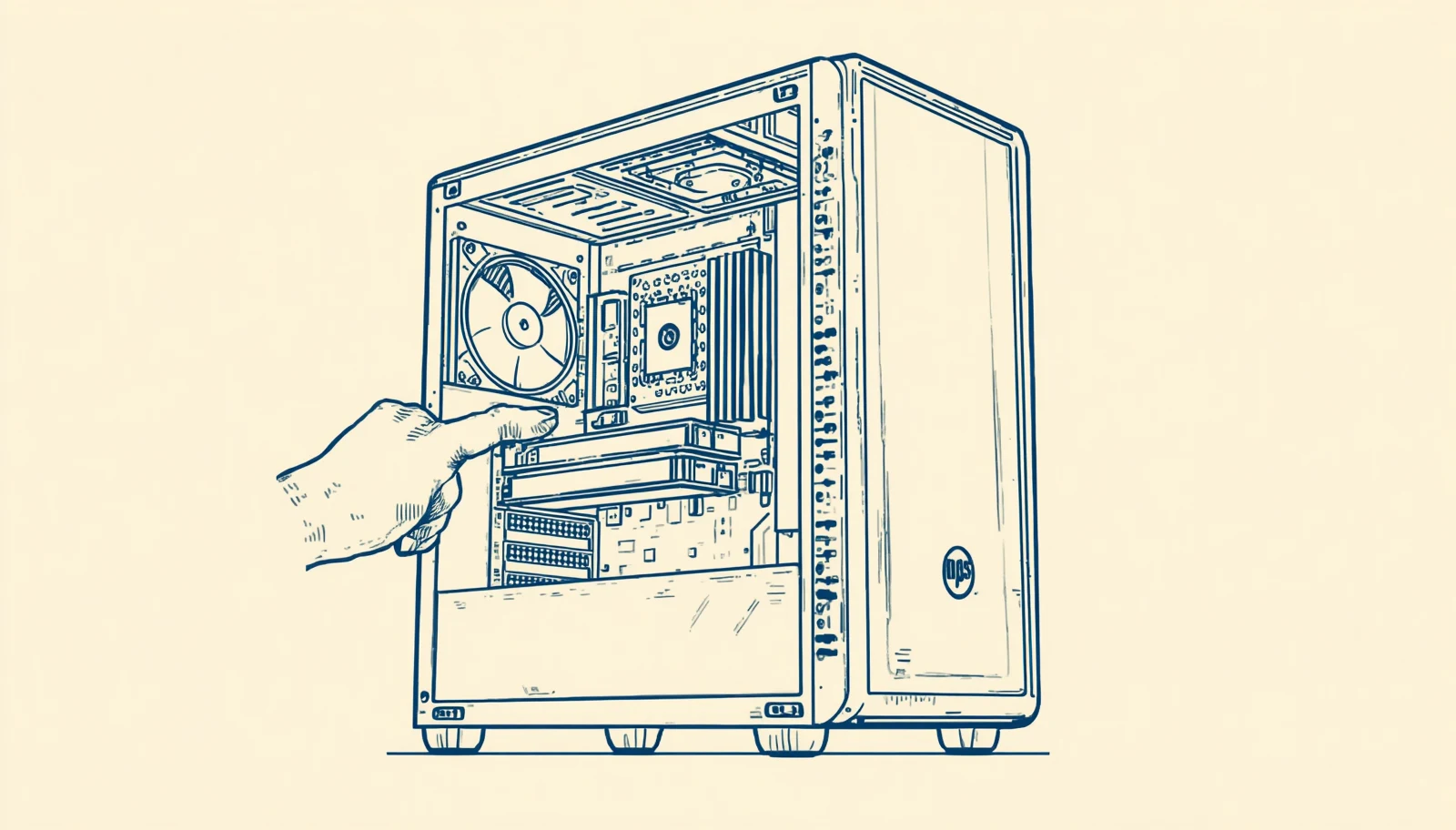
Toda computadora hace 4 cosas: ENTRADA → PROCESAMIENTO → ALMACENAMIENTO → SALIDA. Este esquema es el hilo de toda la clase (y es de lo más importante de la unidad).
Tabla de analogías (la cocina)
| Pieza | En la cocina | Su trabajo real |
|---|---|---|
| CPU (procesador) | El cocinero | Ejecuta cada instrucción; “el cerebro” |
| RAM | La mesa de trabajo | Memoria temporal: lo abierto AHORA. Se borra al apagar |
| Disco duro / SSD | El archivero | Almacenamiento permanente: lo guardado se queda |
| Placa base | La ciudad y sus avenidas | Conecta todas las piezas entre sí |
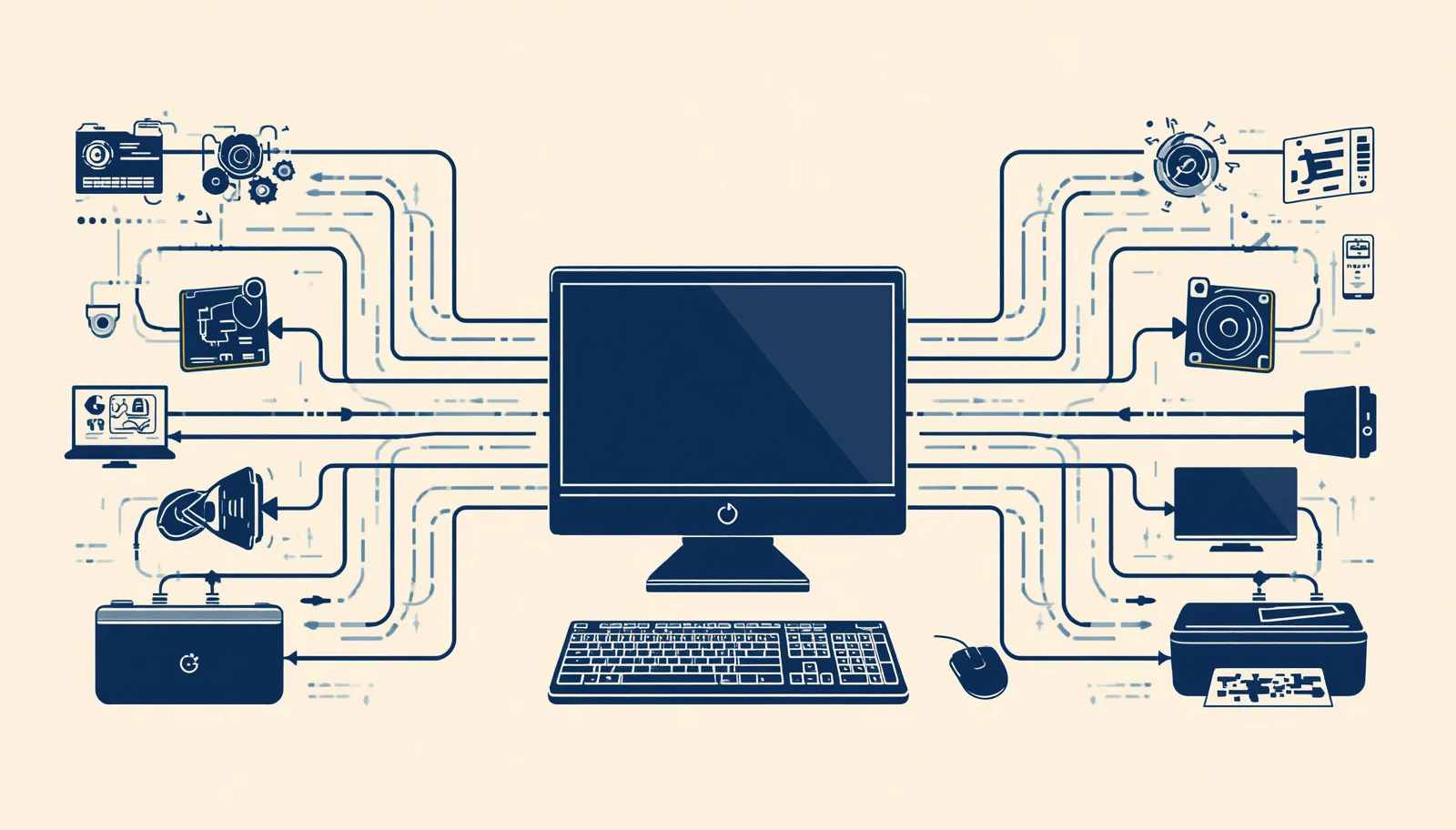
| Periféricos | La puerta y la ventanilla | Entrada (teclado, mouse, micrófono, cámara) y salida (monitor, bocinas, impresora) |
⚠️ El error #1 que conviene evitar: RAM ≠ almacenamiento. “8 + 128” en tu celular = 8 GB de RAM (mesa) + 128 GB de almacenamiento (archivero). Dos cosas distintas, trabajos distintos.
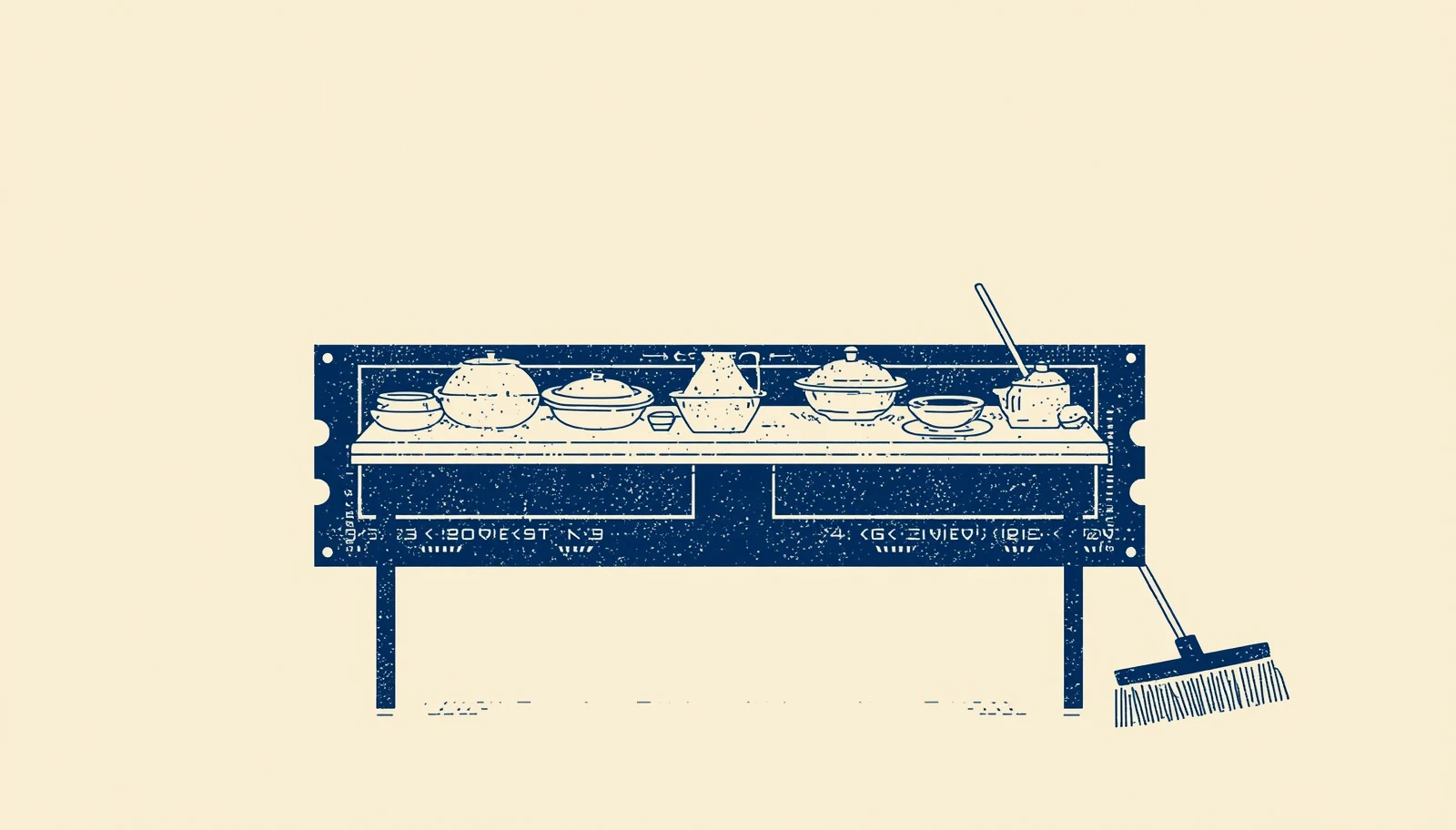
💡 Algunos dispositivos son entrada Y salida a la vez: la pantalla táctil de tu celular (la tocas = entrada; la miras = salida). Esto te conviene tenerlo muy claro.
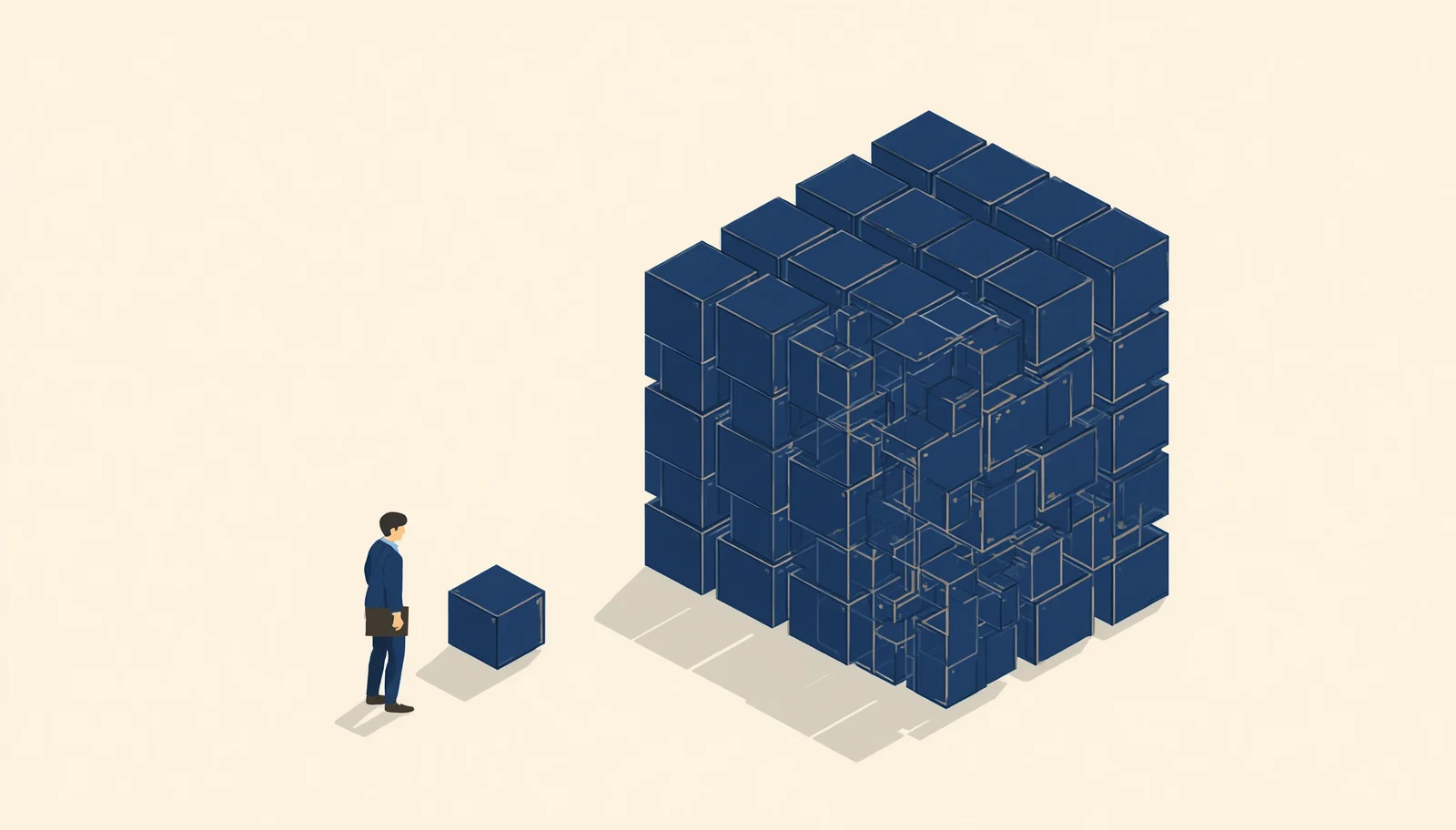
Cómo se mide la información (la escalera de unidades)
Todo lo que una computadora guarda se mide. De lo más pequeño a lo más grande:
| Unidad | Equivale a | Para que te des una idea |
|---|---|---|
| bit | un 0 o un 1 (sí / no) | la pieza más pequeña que existe |
| byte | 8 bits | una sola letra |
| KB (kilobyte) | 1 024 bytes | un mensaje de texto |
| MB (megabyte) | 1 024 KB | una foto (≈ 2–5 MB) o una canción |
| GB (gigabyte) | 1 024 MB | cientos de fotos o una película |
| TB (terabyte) | 1 024 GB | un disco duro completo |
🔑 El factor es 1 024, no 1 000. Las computadoras cuentan de dos en dos (binario), por eso cada escalón sube de 1 024 en 1 024. Para cálculos rápidos basta redondear a “unas mil veces”.
📦 Para qué sirve en la vida real: elegir una USB o un disco (¿16 GB o 1 TB?), entender la alerta de “almacenamiento lleno” del celular, y saber si un archivo te va a caber. Regla de bolsillo: 2 GB pesan más que 500 MB (2 000 MB le ganan a 500).
Mini-glosario: hardware (lo que puedes tocar) · software (las instrucciones; lo clasificamos en el Bloque 2) · periférico (pieza externa conectada al equipo) · bit / byte / KB / MB / GB / TB (unidades de capacidad).
✅ Checklist de comprensión antes de seguir: ¿puedes decir los 4 pasos sin ver la pantalla? ¿Sabes cuál pieza se borra al apagar? ¿Sabes qué significa el “8 + 128” de un celular? ¿Puedes ordenar bit → byte → KB → MB → GB → TB?
Detective de hardware y software: tu equipo te dice qué trae y qué corre
Misión: leer la ficha técnica de DOS máquinas (sin desarmar nada)
Parte 1 — La computadora del laboratorio (Windows)
- Configuración → Sistema → Acerca de → apunta: procesador y RAM instalada (con su unidad: GB).
- Configuración → Sistema → Almacenamiento → apunta: capacidad total y espacio ocupado (¿GB o TB?).
- Anota el sistema operativo que aparece en “Acerca de” (casi siempre Windows) y el programa de oficina que usas (Office o LibreOffice). Esto es software, no hardware.
- Variante: en Windows 10/11 las rutas son iguales; si tu equipo es distinto, busca “Acerca de” en la lupa de Configuración.
Parte 2 — Tu celular (también es una computadora)
- Android: Ajustes → “Acerca del teléfono” / “Información del dispositivo” → apunta procesador, RAM y almacenamiento (con unidades).
- iPhone: Ajustes → General → Información → verás modelo y almacenamiento. ⚠️ El iPhone NO muestra la RAM en Ajustes — anota “no visible” por ahora; en el Bloque 4 la IA te va a dar ese dato y TÚ vas a decidir si es confiable.
Software: ¿con dueño o libre? (lo que verás en el equipo)
| Tipo | Qué significa | Ejemplos |
|---|---|---|
| Propietario / comercial | Una empresa es la dueña, se paga, no ves el código | Windows, Microsoft Office |
| Libre / código abierto | Lo usas, ves el código, lo copias y compartes | Linux, LibreOffice |
💡 Office y LibreOffice hacen casi lo mismo… pero uno tiene dueño que cobra y el otro es libre. Guarda esa idea: en el Bloque 4 verás por qué gratis no es lo mismo que libre.
Parte 3 — Periféricos a la vista
Identifica físicamente en tu lugar: 3 de entrada y 2 de salida. Pregunta trampa para discutir con tu compañero: la pantalla táctil, ¿de cuál es?
📝 Todo lo que apuntaste aquí es la materia prima del entregable del Bloque 3. No lo pierdas.
✅ Checklist:
- procesador PC
- RAM PC (con unidad)
- almacenamiento PC (con unidad)
- sistema operativo PC
- programa de oficina PC
- procesador celular
- RAM celular (o “no visible”)
- almacenamiento celular
- 3 entrada + 2 salida identificados
📬 Correo de entrega de mi grupo: ________________________
Usa el correo asignado a tu grupo. Tu profesor te lo da en clase — anótalo aquí.
Entregable: ficha técnica personal, unidades y licencias de software
Tu entregable: documento proyecto_04_ApellidoPaterno_Nombres.docx
Parte A — Clasifica el HARDWARE (tabla de 4 columnas: Entrada / Procesamiento o interno / Salida / Almacenamiento)
Coloca cada elemento donde corresponde: teclado · monitor · CPU · memoria USB · micrófono · bocinas · disco SSD · escáner · proyector · pantalla táctil · memoria RAM · Windows.
Pistas: hay UN elemento que va en DOS columnas a la vez… y hay UN intruso que no es hardware (¡no lo clasifiques: márcalo y di por qué no pertenece!). El intruso, además, te sirve para la Parte E.
Parte B — Explica con TUS palabras (1 línea por componente)
CPU, RAM, disco/SSD, placa base, un periférico de entrada y uno de salida. Prohibido copiar definiciones: imagina que se lo explicas a alguien de tu casa.
Parte C — Tu ficha técnica personal (la parte que te identifica)
Tabla con los datos REALES que apuntaste en el Bloque 2: procesador, RAM y almacenamiento de la PC del laboratorio Y de tu celular (marca y modelo), siempre con su unidad (GB / TB). Al final agrega: tu número de lista y la fecha de hoy.
Parte D — Unidades de medida (ordena y calcula)
- Ordena de menor a mayor capacidad: un mensaje de 2 KB · una foto de 4 MB · una USB de 16 GB · un CD de 700 MB · un disco de 1 TB.
- Calcula y razona: ¿caben más cosas en 500 MB o en 2 GB? Explica por qué en una línea (acuérdate: 1 GB ≈ 1 024 MB).
- Estima: si una foto pesa ≈ 4 MB, ¿aproximadamente cuántas fotos caben en una USB de 16 GB? (Pista: 16 GB ≈ 16 000 MB.)
Parte E — Clasifica el SOFTWARE por su licencia
Acomoda cada programa en la columna correcta: Windows · LibreOffice · Microsoft Office · Linux.
| Propietario / comercial (con dueño, se paga) | Libre / código abierto (lo usas, ves y compartes) |
|---|---|
Luego responde con TUS datos: de lo que apuntaste en el Bloque 2, ¿tu equipo usa software propietario o libre? Nómbralo.
Entrega
-
Guarda el documento con el nombre indicado.
-
Súbelo a tu carpeta de Drive y compártelo con el correo asignado a tu grupo:
✅ Checklist final:
- tabla A completa con intruso señalado
- 6 funciones con mis palabras
- ficha técnica con MIS datos y unidades
- número de lista y fecha
- Parte D (orden + cálculo + estimación)
- Parte E (software clasificado + el de mi equipo)
- nombre de archivo correcto
- compartido al correo del grupo
🔎 En el Bloque 4 vas a sumar a este mismo documento dos cosas más: tu veredicto sobre la IA y tu postura sobre software libre. No cierres todavía.
📬 Correo de entrega de mi grupo: ________________________
Usa el correo asignado a tu grupo. Tu profesor te lo da en clase — anótalo aquí.
Del disquete a la nube, y de gratis a libre — y tú, el verificador de la IA
La carrera del almacenamiento
Línea del tiempo visual, con sus unidades: Disquete (~1.4 MB) → CD (~700 MB, como 500 disquetes) → Memoria USB (GB) → Disco duro mecánico → SSD (GB–TB, sin piezas móviles) → Nube (tus archivos en computadoras de otros).
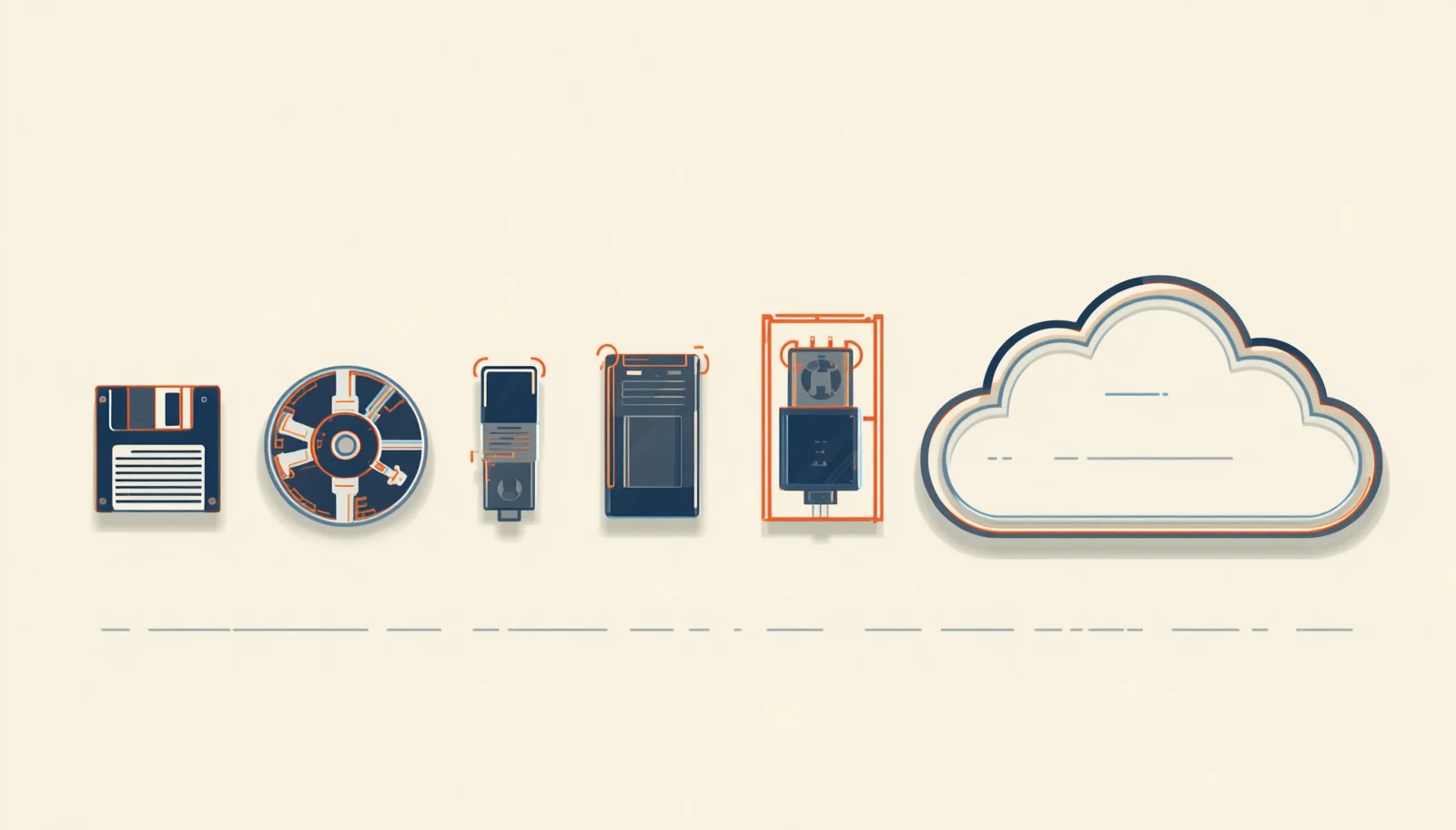
📈 De un MB (disquete) a un TB (SSD) en una sola vida: la misma escalera de unidades del Bloque 1, ahora contada como historia. Cada salto guardó más en menos espacio… y dejó tecnología obsoleta.
Pregunta para discutir en grupo: ¿alguien en tu casa ha usado un disquete o un CD? ¿Qué pasó con esos archivos?
Software: gratis ≠ libre
| Tipo de licencia | ¿Pagas? | ¿Puedes verlo / copiarlo / cambiarlo? | Ejemplos |
|---|---|---|---|
| Propietario / comercial | Sí | No | Windows, Microsoft Office |
| Freeware (gratuito) | No | No (gratis, pero NO libre) | apps gratis con dueño |
| Libre / código abierto | No (normalmente) | Sí | Linux, LibreOffice |
🌎 Por qué importa (eje libertad, no precio): una escuela con software libre no paga licencias, lo instala en todas las máquinas que quiera y puede traducirlo al español sin pedir permiso. Gratis mide el bolsillo; libre mide la libertad.
🤖 Mini-truco de IA de la semana: el veredicto
La regla del curso: pídele ayuda con tu trabajo, no que te haga el trabajo. Hoy le toca a la IA ser examinada por ti.
- Prompt sugerido: “¿Cuánta RAM y cuánto almacenamiento tiene un [marca y modelo EXACTO de tu celular]?”
- Verifica contra la fuente real: Ajustes → Acerca del teléfono (lo que apuntaste en el Bloque 2).
- Tu veredicto (agrégalo al final de tu entregable del Bloque 3):
| Qué dijo la IA | Qué dice mi celular | Veredicto (1 línea) |
|---|---|---|
- ✅ Qué SÍ pedirle a la IA: datos verificables, explicaciones de conceptos, ayuda para entender.
- ❌ Qué NO: que resuelva tu Parte B; que le creas un dato sin fuente. Si tu modelo tiene varias versiones (64/128/256 GB), fíjate si la IA lo aclaró o si afirmó sin avisar — eso también va en tu veredicto.
- 📱 iPhone: aquí resuelves la RAM “no visible” del Bloque 2 — la IA te da el dato, tú decides qué tan confiable es (¿citó fuente?, ¿dudó?, ¿afirmó de más?).
Últimas piezas del entregable (anéxalas al documento del Bloque 3)
- Obsolescencia (3-4 líneas): ¿qué componente de los de hoy crees que será obsoleto en 10 años y POR QUÉ? No hay respuesta correcta; hay respuestas bien argumentadas.
- Postura sobre software libre (3-4 líneas): si dirigieras la sala de cómputo de tu escuela, ¿elegirías Office o LibreOffice? Argumenta con la diferencia entre gratis y libre.
Las cuatro libertades del software libre (así se llaman, y así se numeran)
Arriba viste que gratis no es lo mismo que libre. Ser libre no es una opinión: son cuatro libertades concretas, y se numeran desde el cero porque la primera de todas es simplemente poder usarlo.
| # | Libertad | En cristiano |
|---|---|---|
| 0 | Usar el programa para lo que quieras | Nadie te dice para qué sí y para qué no |
| 1 | Estudiar cómo funciona y modificarlo | Puedes abrirlo y ver el código por dentro |
| 2 | Redistribuir copias | Se lo puedes pasar a quien quieras, sin pedir permiso |
| 3 | Distribuir tus versiones modificadas | Si lo mejoras, puedes compartir tu versión |
Para las libertades 1 y 3 necesitas el código fuente: por eso un programa que no lo entrega puede ser gratis, pero nunca libre.
Checa antes de seguir: de los programas que usas, ¿cuál cumple las cuatro? ¿Cuál cumple cero y aun así no te cuesta dinero?
Green Computing: la computadora también tiene una cuenta ambiental
Cada aparato que clasificaste hoy trae dos costos que no aparecen en el precio: la energía que consume mientras vive y la basura electrónica en la que se convierte cuando muere.
- Consumo: una computadora de escritorio con monitor gasta entre cinco y diez veces más energía que una laptop haciendo lo mismo. Un cargador conectado sin nada enchufado también consume, poquito, todo el día, todos los días.
- Certificaciones ambientales: cuando compares equipos, busca los sellos ENERGY STAR o EPEAT en la ficha técnica. Certifican eficiencia energética y que el equipo se puede reparar y reciclar.
- Lo que más ayuda no es comprar verde, es comprar menos: alargar la vida de un equipo dos o tres años pesa más que cualquier sello. Limpiarlo, cambiarle la pila, ponerle más memoria en vez de tirarlo — eso es Green Computing, y es responsabilidad politécnica.
Súmalo a tu ficha técnica: una línea que diga cuántos años tiene tu equipo y qué le harías para que aguante dos más.
📬 Correo de entrega de mi grupo: ________________________
Usa el correo asignado a tu grupo. Tu profesor te lo da en clase — anótalo aquí.