Windows sin miedo: captura y domina tu escritorio
Al terminar vas a poder: El estudiante navegará con seguridad por el entorno de Windows —comprendiendo primero qué es un sistema operativo, en qué se distingue del software de aplicación y por qué es el software que manda— identificando sus seis lugares clave (escritorio, íconos, barra de tareas, menú inicio, explorador de archivos, configuración/panel de control), y generará evidencia visual de su dominio mediante un documento Word con capturas de pantalla comentadas, revisado en parejas con rúbrica y entregado en Drive.
El sistema operativo: ya usas uno todos los días
Lo que acabas de ver, en corto
Sistema operativo (SO): el software jefe. Es el primer programa que arranca al prender la computadora y el último que se apaga; organiza memoria, archivos y pantalla, y permite que los demás programas trabajen sin estorbarse. Windows es un SO. Android e iOS también.
La idea clave: hardware sin software = cuerpo sin mente. El SO es la mente que organiza todo.
Dos tipos de software (apréndete la diferencia, es básica):
| Tipo | Qué hace | Ejemplos |
|---|---|---|
| Software de sistema | Administra la máquina; los demás programas dependen de él | Windows, Android, iOS, Linux |
| Software de aplicación | Una tarea concreta para ti | Word, el navegador, WhatsApp, los juegos |
Prueba rápida: si lo abres TÚ para hacer algo, casi seguro es aplicación. Si “siempre estuvo ahí” desde que prendiste el equipo, es sistema.
Traductor celular → Windows (tu mapa de hoy)
| Lo que ya usas en tu celular | En Windows se llama |
|---|---|
| Pantalla de inicio | Escritorio |
| Íconos de tus apps | Íconos (accesos directos) |
| Apps recientes / cambiar de app | Barra de tareas |
| Cajón de aplicaciones | Menú inicio |
| App “Archivos” / “Mis archivos” | Explorador de archivos |
| Ajustes ⚙ | Configuración (antes: Panel de control) |
Vocabulario que sí o sí debes poder explicar
- Sistema operativo · software de sistema vs software de aplicación
- Escritorio · ícono · barra de tareas · menú inicio · explorador de archivos · configuración / panel de control
Nota de versiones: en Windows 10 y 11 casi todo vive en Configuración (el engrane). El Panel de control clásico todavía existe, pero está escondido: búscalo escribiendo “panel de control” en el menú inicio. Si tu máquina del laboratorio se ve distinta a la del video, es normal: cambia la cara, no la lógica.
Reto mental antes de seguir: sin ver la tabla, di en voz baja los seis lugares y su gemelo en tu celular. Si te salieron cinco o seis, vas muy bien. Si te salieron tres, vuelve a la tabla un minuto — los vas a capturar todos en el siguiente bloque y se te van a quedar solos.
Tres formas de capturar pantalla (y la favorita de los que saben)
Para qué sirve capturar (fuera de la escuela)
- Mandar el error exacto por WhatsApp cuando algo falla (en vez de “me sale una cosa rara”)
- Guardar comprobantes de trámites y pagos en línea
- Mostrar evidencia de tu trabajo — justo lo que harás hoy

Las tres formas, lado a lado
| Método | Teclas | Qué captura | Dónde queda |
|---|---|---|---|
| Pantalla completa | Impr Pant | TODO lo que ves | Portapapeles → pegar con Ctrl+V |
| Ventana activa | Alt + Impr Pant | Solo la ventana en uso | Portapapeles → pegar con Ctrl+V |
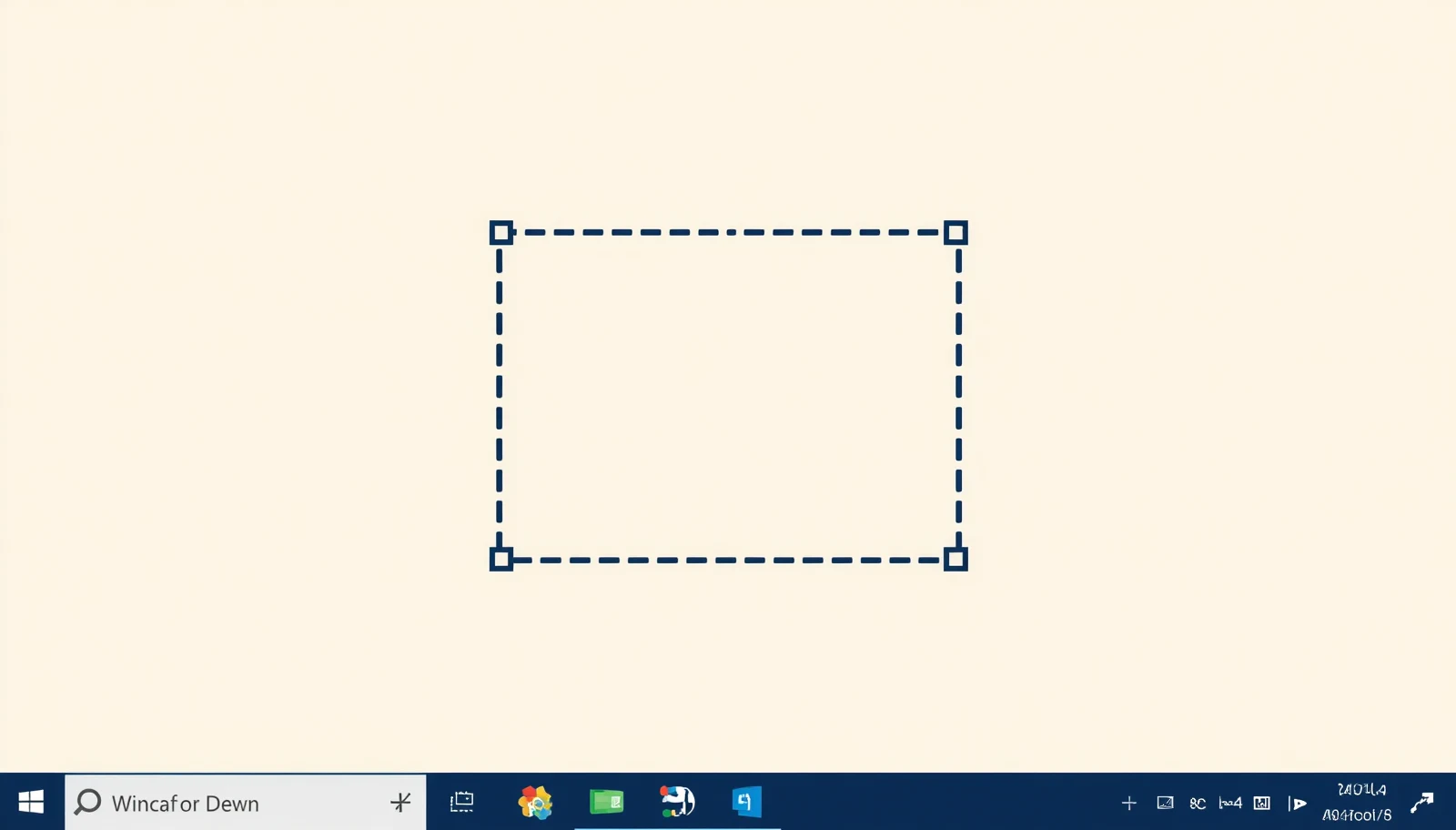
| Recorte a tu medida ⭐ | Win + Shift + S | El rectángulo que TÚ dibujes | Portapapeles + avisito abajo a la derecha |
Regla para elegir: ¿quieres todo? Impr Pant. ¿Solo una ventana? Alt. ¿Un pedazo exacto? Win + Shift + S.
Errores comunes (y su arreglo)
- “Presioné Impr Pant y no pasó nada.” Sí pasó: la captura está en el portapapeles, en silencio. Abre Word y pega con
Ctrl+V. - “En mi laptop no funciona.” Prueba
Fn + Impr Pant. En muchas laptops la tecla hace doble trabajo. - “No encuentro la tecla Impr Pant.” Puede decir
PrtScn,PrtScoImpr Pa. Es la misma. - “Pegué la misma captura dos veces.” El portapapeles guarda solo la ÚLTIMA captura. Orden seguro: capturas una, la pegas, capturas la siguiente.
- “Capturé pero salió el menú cerrado.” Algunos menús se cierran al presionar teclas. Con
Win + Shift + Sabre primero el menú y luego haz el atajo con calma; el menú inicio aguanta. - “Nada me funciona.” Menú inicio → escribe “Recortes” → abre la herramienta como programa normal.
Checklist “ya sé capturar” (hazlo ahora, junto con el video)
- Capturé mi escritorio completo con
Impr Panty lo pegué en Word - Capturé el menú inicio abierto con
Win + Shift + S - Ya elegí mi método favorito (y sé cuándo conviene cada uno)
Si palomeaste las tres, lo difícil de hoy ya pasó. Lo que sigue es repetir y ordenar.
Tu evidencia en Word: seis capturas que demuestran que dominas Windows
Qué vas a construir
Un documento Word con tus capturas comentadas. No es un álbum de fotos: cada captura lleva título, número y un comentario TUYO. El documento es tu evidencia de que sabes moverte en Windows — y de paso, tu primera práctica seria de Word con imágenes.
Estructura del documento (síguela en orden)
Portada simple (media página): nombre completo, grupo, fecha, título: “Mi escritorio de Windows”.
Luego, una sección por cada lugar. Para cada captura escribe tres cosas:
- Título (qué es): ej. “Captura 2: Menú inicio”
- Pie de imagen numerado (Imagen 1, Imagen 2…): clic derecho sobre la imagen → Insertar título, o escríbelo debajo en letra más pequeña
- Comentario de 2-3 líneas respondiendo DOS preguntas: ¿para qué sirve este lugar? y ¿a qué se parece en TU celular? (la segunda no se puede copiar de internet: es tu celular, tu experiencia)
Ejemplo de comentario que SÍ vale: “La barra de tareas muestra los programas abiertos y deja brincar entre ellos. En mi Motorola es como deslizar para ver las apps recientes; aquí siempre está visible abajo.” Ejemplo de comentario que NO vale: “La barra de tareas es un elemento de la interfaz gráfica de Windows.” (Eso es definición copiada: no responde a qué se parece en TU celular.)
Las capturas, en orden
- Captura 1 — Escritorio completo (con
Impr Pant) - Captura 2 — Menú inicio abierto (con
Win + Shift + S) - Captura 3 — Barra de tareas (recorte SOLO de la franja inferior — aquí brilla
Win + Shift + S) - Captura 4 — Explorador de archivos abierto
- Captura 5 — Configuración o Panel de control abierto (cualquiera de los dos vale; di en tu comentario cuál encontraste y cómo llegaste a él)
- La captura 6 se hace en el siguiente bloque — es especial.
Cómo insertar imágenes en Word sin pelearte con ellas
- Pegar directo:
Ctrl+Vdonde esté el cursor - Si la imagen sale gigante: clic en la imagen → arrastra una ESQUINA (no un lado, porque se deforma)
- Si la imagen “se mueve sola” o el texto baila alrededor: clic en la imagen → botón de opciones de diseño (o clic derecho → Ajustar texto) → elige “En línea con el texto”. La imagen se porta como una letra más y deja de escaparse.
- Una captura por sección; no las amontones
Nombre del archivo (exacto, sin espacios ni acentos)
proyecto_05_ApellidoPaterno_Nombres.docx — ejemplo: proyecto_05_Lopez_Ana.docx
Guarda desde YA con ese nombre (Ctrl+G o Ctrl+S la primera vez te deja nombrarlo) y vuelve a guardar cada vez que insertes una captura. Word no perdona los apagones.
Al terminar la captura 5: respira. Ya tienes cinco de seis. La última, en el siguiente bloque, es la que firma el documento como tuyo.
Control de calidad en parejas, la captura que te delata y entrega
Primero: la captura 6 — la que es solo tuya
Abre el explorador de archivos y crea una carpeta nueva (clic derecho → Nuevo → Carpeta) con este nombre exacto:
Apellido_Nombre_Lista## — usando TU número de lista, el que se dio en clase.
Captura el explorador mostrando esa carpeta y cuida que el reloj de la barra de tareas salga en la captura (usa Impr Pant de pantalla completa). Insértala al final del documento con este comentario: “Lo más fácil de hoy fue… y lo más difícil fue…” — en tus palabras, una línea de cada una.
Esa captura trae tu nombre, tu número de lista y la fecha y hora reales de TU pantalla. Es tu firma. Una captura prestada arrastra los datos de otra persona y se nota a la primera.
Segundo: revisión en parejas (intercambien lugares con un compañero)
Revisa el documento de tu compañero con esta lista — y él el tuyo:
- Tiene las 6 capturas y se ven nítidas (no fotos del monitor con el celular)
- Cada captura tiene título y pie de imagen numerado
- Cada comentario responde las dos preguntas (para qué sirve + a qué se parece en SU celular — si suena a definición de internet, márcalo)
- La captura 6 muestra SU carpeta con SU número de lista y el reloj visible
- El archivo se llama exactamente proyecto_05_ApellidoPaterno_Nombres.docx
Cómo dar el feedback (en este orden): primero UNA cosa que está bien hecha, luego lo que falta o falla. “Tus capturas se ven nítidas; te faltó el pie de imagen en la 3 y la 5.” Así se revisa trabajo en cualquier equipo profesional.
Si algo falla, corrígelo AHORA: para eso es la revisión. Encontrarle un detalle a tu compañero también cuenta como aprender — acabas de hacer control de calidad, que es un trabajo real.
Tercero: entrega
- Sube tu documento a tu carpeta cb1 ▸ 1er_departamental en Google Drive (la que creaste y compartiste la semana pasada).
- Verifica que la carpeta sigue compartida con el correo asignado a tu grupo. Anótalo aquí para no olvidarlo:
- Última verificación: abre Drive, entra a tu carpeta y confirma que el archivo se ve y se abre. Subido no es lo mismo que creído.
¿Terminaste antes? Mini-truco de IA de la semana
Está al final de esta página (sección “Usa la IA como ayudante, no como sustituto”). Te toma 10 minutos y te enseña algo que la mayoría no sabe: que a la IA también hay que revisarla.
📬 Correo de entrega de mi grupo: ________________________
Usa el correo asignado a tu grupo. Tu profesor te lo da en clase — anótalo aquí.