Explorando editores básicos: del texto plano al texto con formato
Al terminar vas a poder: El estudiante distinguirá entre texto plano y texto enriquecido explorando el Bloc de notas y Microsoft Word: creará el MISMO documento (su portada de la materia) en ambos editores, aplicará formato visual básico en Word (negrita, cursiva, centrado, tipo y tamaño de fuente) y lo guardará como texto enriquecido (.rtf), comparará con evidencia propia ambos resultados (apariencia, funciones disponibles y peso del archivo en bytes — incluyendo la relación un carácter ≈ un byte en texto plano) y explicará con sus palabras por qué el formato es información extra que viaja dentro del archivo — entendiendo de paso por qué el texto plano sigue vivo en la programación y la configuración de sistemas.
El mismo texto, dos mundos: el formato es información extra que viaja dentro del archivo
Texto plano vs texto con formato — lo que necesitas tener claro
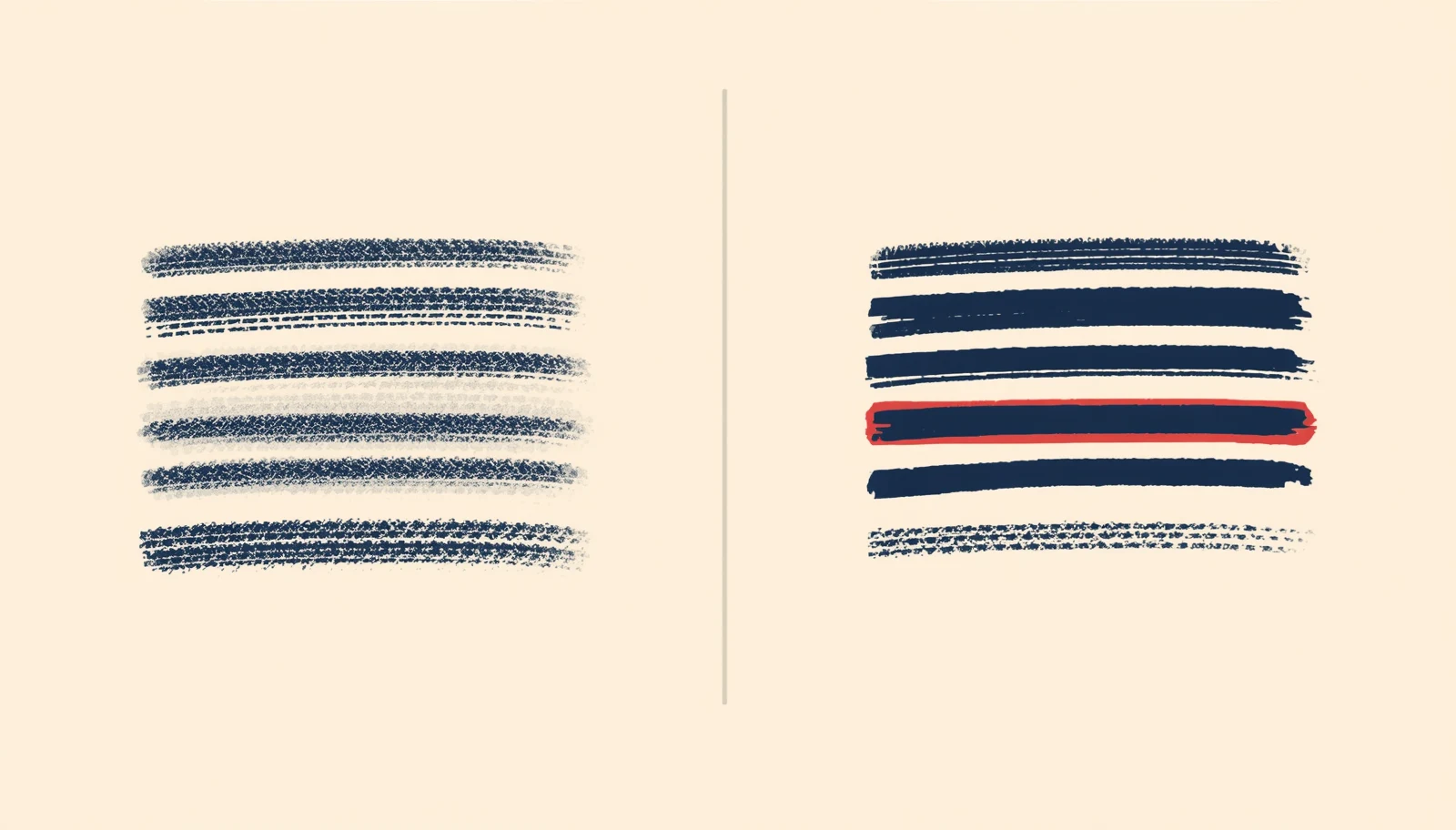
La idea de hoy en una frase: el formato (negritas, fuentes, colores) es información EXTRA que viaja dentro del archivo. Un editor de texto plano guarda solo los caracteres; uno enriquecido guarda los caracteres + las instrucciones de cómo se ven.
Cuadro comparativo (guárdalo en la cabeza, lo vas a comprobar tú en el bloque 4)
| Bloc de notas (texto plano) | Word guardado como .rtf (texto enriquecido) | |
|---|---|---|
| Qué guarda | Solo caracteres | Caracteres + instrucciones de formato |
| Extensión típica | .txt | .rtf (Rich Text Format = Formato de texto enriquecido) |
| Negritas, cursivas, colores | No existen | Sí |
| Tipos y tamaños de fuente | Uno solo, para todo | Los que quieras |
| Imágenes | No | Sí |
| Peso del archivo | Mínimo | Mayor (las instrucciones ocupan espacio) |
| Para qué se usa hoy | Código, configuraciones, listas y notas rápidas | Documentos con presentación |
Esto ya lo conoces (aunque no lo sabías)
- Cuando en WhatsApp escribes *así* y sale negrita: estás escribiendo texto plano que la app convierte en formato. Las “instrucciones” de formato existen también en tu celular.
- El bloc de notas de tu teléfono = texto plano. Una historia de Instagram con tipografías = texto con formato.
- Los subtítulos de los videos, las letras de canciones que copias y pegas, los códigos de descuento: texto plano puro. Viaja a cualquier app sin romperse — esa es su superpotencia.
Dato que te va a servir en el bloque 4
En texto plano, cada carácter ocupa aproximadamente un byte. Si tu portada tiene unos 80 caracteres (contando espacios y los Enter), tu .txt va a pesar alrededor de 80 bytes. Las letras con acento y la ñ pueden ocupar un poquito más, pero la regla “un carácter ≈ un byte” te deja PREDECIR el peso de un archivo antes de medirlo. Hoy vas a hacer exactamente eso.
¿Por qué Word guardado como .rtf y no un documento normal de Word?
Word puede guardar en varios formatos. Su formato propio (.docx) es un paquete comprimido, difícil de espiar por dentro. El .rtf (texto enriquecido) es más viejo, más ligero y, sobre todo, está hecho de texto: por eso hoy lo vamos a poder abrir con el Bloc de notas y VER las instrucciones de formato escritas, letra por letra. Es el formato perfecto para entender de qué hablamos. Además abre en casi cualquier programa y existe en TODAS las versiones de Word — no importa cuál tenga tu laboratorio. El .docx lo dejamos para la próxima clase, ya con Word a fondo.
Error común que vamos a evitar desde hoy
Creer que “más funciones = mejor siempre”. Falso: para una lista rápida, para un código de un juego o para configurar un servidor, el texto plano gana. Cada herramienta tiene su trabajo — elegir bien la herramienta también es saber computación.
Lo que sigue: vas a crear tu primer archivo de texto plano, guardado como se entrega en un trabajo real.
📬 Correo de entrega de mi grupo: ________________________
Usa el correo asignado a tu grupo. Tu profesor te lo da en clase — anótalo aquí.
Tu primera portada en Bloc de notas: texto desnudo, guardado profesional
Práctica 1 — Portada en Bloc de notas (la hacemos juntos)
Pasos
- Abre el menú de inicio → escribe
Bloc de notas→ Enter. - Escribe tu portada, un dato por línea:
- Nombre completo
- Grupo
- Materia: Habilidades Digitales 1
- Nombre de la escuela
- Fecha de hoy
- Archivo → Guardar como…
- Nombre del archivo, EXACTO con este patrón:
Nombre_Grupo_Portada1.txt- Ejemplo:
AnaLopez_3IM4_Portada1.txt(sin espacios, sin acentos en el nombre del archivo).
- Ejemplo:
- Verifica que el tipo diga Documentos de texto (*.txt).
- Guárdalo en Documentos o Escritorio (un lugar que ubiques; lo vas a volver a abrir en el bloque 4).
Errores comunes (revísalos antes de levantar la mano)
- Guardar y no saber dónde quedó. Antes de dar clic en Guardar, lee la barra de arriba del cuadro: ahí dice la carpeta. El archivo “perdido” casi nunca está perdido — está donde no miraste.
- Nombre con espacios o acentos.
Ana López Portada 1.txt❌ →AnaLopez_3IM4_Portada1.txt✅. En computación, los nombres de archivo limpios te ahorran problemas toda la vida (en internet, en programación y en cualquier entrega). - Sobrescribir sin querer. Si Windows pregunta “¿Deseas reemplazarlo?” y tú NO guardaste antes ese archivo, dale No y revisa el nombre: estás a punto de aplastar el archivo de alguien más en una compu compartida.
- Buscar el botón de negritas. No está. No es que no lo encuentres: el Bloc de notas no tiene formato. Eso ES el texto plano — lo que viste en el video, ahora frente a ti.
¿Terminaste antes que los demás?
Mini-reto con premio en el bloque 4: cuenta (aproximadamente) cuántos caracteres tiene tu portada, incluyendo espacios, y anota tu número en la esquina de tu cuaderno como predicción: “mi .txt va a pesar como ___ bytes”. En el bloque 4 vas a medir el peso real con clic derecho → Propiedades. Si tu predicción queda cerca, acabas de entender — de verdad — cómo guarda texto una computadora.
Lo que sigue: el mismo documento, pero en el mundo del formato.
📬 Correo de entrega de mi grupo: ________________________
Usa el correo asignado a tu grupo. Tu profesor te lo da en clase — anótalo aquí.
La misma portada en Word, guardada como .rtf: ahora con formato
Práctica 2 — La misma portada, ahora en Word guardada como .rtf (esta la haces tú)
Antes de empezar: la regla de oro del formato
Primero seleccionas, luego aplicas. Si das clic en Negrita sin seleccionar texto, no pasa nada visible (solo afecta lo que escribas después). El error #1 de todo principiante es “el botón no sirve” — sí sirve, faltó seleccionar. Selecciona arrastrando con el mouse, doble clic para una palabra, o triple clic para un párrafo completo. Esta regla te sirve igual en Word, en Google Docs y en cualquier editor que toques el resto de tu vida.
Tu misión (palomea cada punto)
- Abre Microsoft Word (menú de inicio →
Word→ Enter → Documento en blanco). - Escribe la misma portada del bloque anterior (mismos 5 datos).
- Materia como título: centrada y en un tamaño grande (20 puntos o más).
- Tu nombre completo en negrita.
- El nombre de la escuela en cursiva.
- Cambia la fuente de todo el documento a una que TÚ elijas (que no sea la que venía por defecto). Esta decisión es tuya: tu portada no debe verse idéntica a la de tu compañero.
- Todo el texto legible: nada de fuentes ilegibles para los datos importantes (regla de la vida real: una portada se entrega para LEERSE).
- Archivo → Guardar como… (según tu versión puede decir Guardar una copia) → en Tipo de archivo / Guardar como tipo elige Formato de texto enriquecido (.rtf) → nombre:
Nombre_Grupo_Portada2.rtf.
Errores comunes
- Dejarlo en el formato normal de Word (.docx). El experimento del bloque 4 necesita un
.rtf— es el que podemos abrir y “espiar” por dentro. Al guardar, asegúrate de cambiar el tipo a Formato de texto enriquecido (.rtf); si lo dejas en Documento de Word, repítelo. - Guardarlo como .txt por inercia. Si lo guardas como texto plano, Word te avisa que se perderá el formato — y se pierde de verdad: las instrucciones se tiran a la basura y solo sobreviven los caracteres. Tipo de archivo: RTF.
- Formato “de más”. Cinco colores y tres fuentes no es formato, es ruido. Máximo 2 fuentes y 1 color de acento. El formato sirve para jerarquizar (qué se lee primero, qué importa más), no para decorar. Fíjate en cualquier app seria de tu celular: pocas fuentes, pocos colores, todo claro.
- Aplicar formato sin seleccionar. Relee la regla de oro de arriba. Es el 80% de las manos levantadas en este bloque.
- Olvidar el patrón del nombre. Mismo patrón que antes, terminación
Portada2.rtf.
¿Terminaste antes?
Explora la cinta: busca cómo poner subrayado, cómo cambiar el color de una palabra y qué hace el botón de viñetas. No lo entregues con todo eso — solo entérate de que existe. La próxima clase vas a exprimir Word a fondo y a conocer su formato propio, el .docx; los botones que explores hoy te los vas a reencontrar allá.
Lo que sigue: tus dos archivos frente a frente — y la promesa del video se cumple.
📬 Correo de entrega de mi grupo: ________________________
Usa el correo asignado a tu grupo. Tu profesor te lo da en clase — anótalo aquí.
Frente a frente: qué pesa, qué se ve y qué se pierde
Comparación con evidencia + entrega
Ya tienes dos archivos con el MISMO contenido. Ahora vas a comprobar tú, con evidencia de tu propia computadora, todo lo que se dijo en el video — incluida la promesa del final.
Parte 1 — Compara en parejas (10 min)
Con tu compañero de al lado, abran sus 4 archivos y respondan en voz alta:
- ¿Qué pueden hacer en Word (con formato) que en Bloc de notas no? Mencionen al menos 3 cosas concretas.
- Peso real: clic derecho sobre cada archivo → Propiedades → anoten el Tamaño en bytes en esta tabla (en el cuaderno o aquí mismo):
| Evidencia | Tu valor | El de tu pareja |
|---|---|---|
| Caracteres de tu portada (predicción del bloque 2) | ||
Peso de Portada1.txt en bytes | ||
Peso de Portada2.rtf en bytes | ||
¿Cuántas veces más pesa el .rtf? |
Verifica la regla del video: ¿tu .txt pesa más o menos lo mismo que los caracteres que contaste? Un carácter ≈ un byte (los acentos y la ñ suman un poquito). Y el excedente del .rtf son las instrucciones de formato — las acabas de ver convertidas en bytes.
3. El experimento estrella (la promesa del video): abran su archivo .rtf DESDE el Bloc de notas (Bloc de notas → Archivo → Abrir → tipo “Todos los archivos” → su Portada2.rtf). Van a ver algo como {\rtf1\ansi\deff0... — ¡esas son las instrucciones de formato escritas en texto! El Bloc de notas no las interpreta, solo te las muestra desnudas. Busquen entre el galimatías: ¿encuentran el nombre de la fuente que eligieron? ¿Encuentran sus propios datos? Ahí está, visible, la diferencia entre los dos mundos. No guarden nada desde ahí: ciérrenlo sin guardar.
4. ¿Qué se pierde? Razónenlo sin hacerlo (para no arriesgar su entregable): si guardaran la portada con formato como .txt, ¿qué sobrevive y qué muere? Pista: ya saben exactamente QUÉ tiraría el editor a la basura — lo acaban de ver.
5. ¿En qué caso real elegirían Bloc de notas y en cuál Word con formato? Una respuesta cada quien.
Parte 2 — Transformación final (esto delata al que copia, hazla con TUS archivos)
Vuelve a abrir tu Portada2.rtf en Word y agrega al final estas 3 líneas:
Mi Portada1.txt pesa: ___ bytes / Mi Portada2.rtf pesa: ___ bytes(los TUYOS, de Propiedades).Número de lista: ___(el que se te asignó hoy en clase).- Una frase TUYA (mínimo 15 palabras): “Lo que más me sorprendió al comparar los dos editores fue…”
Guarda de nuevo como .rtf (Word puede preguntar si conservas el formato de texto enriquecido: dile que sí). Los pesos dependen de tu nombre, tu grupo y tu fuente elegida: no hay dos iguales en el salón.
Parte 3 — Entrega (5 min)
- Verifica los nombres:
Nombre_Grupo_Portada1.txtyNombre_Grupo_Portada2.rtf. - Sube AMBOS archivos a la carpeta “Semana 4” del Drive de tu grupo.
- Para entrar al Drive, usa el correo asignado a tu grupo. Anótalo aquí:
Checklist de salida (autoevaluación)
- Sé explicar con mis palabras qué es texto plano y qué es texto enriquecido.
- Sé guardar un archivo con nombre profesional y la extensión correcta.
- Vi con mis propios ojos las instrucciones de formato dentro del
.rtf. - Comprobé que en texto plano un carácter pesa más o menos un byte.
- Sé decidir cuándo conviene cada editor.
Si palomeaste las 5: lo lograste. Y fíjate qué curioso — hace dos horas “texto enriquecido” sonaba a palabra difícil.
📬 Correo de entrega de mi grupo: ________________________
Usa el correo asignado a tu grupo. Tu profesor te lo da en clase — anótalo aquí.