Diseño profesional: el texto también comunica
Al terminar vas a poder: El estudiante aplicará las herramientas de diseño de página y formato de Microsoft Word (márgenes, alineación, fuente, interlineado y espaciado entre párrafos, más el énfasis con negrita y cursiva) para transformar un texto crudo en un documento académico con presentación profesional, y será capaz de juzgar —con criterios explícitos— por qué un documento comunica confianza antes de leerse, entendiendo que el formato es un mensaje (no un adorno) y que en él menos es más.
Dos trabajos iguales, dos destinos distintos
Por qué el formato no es “adorno”
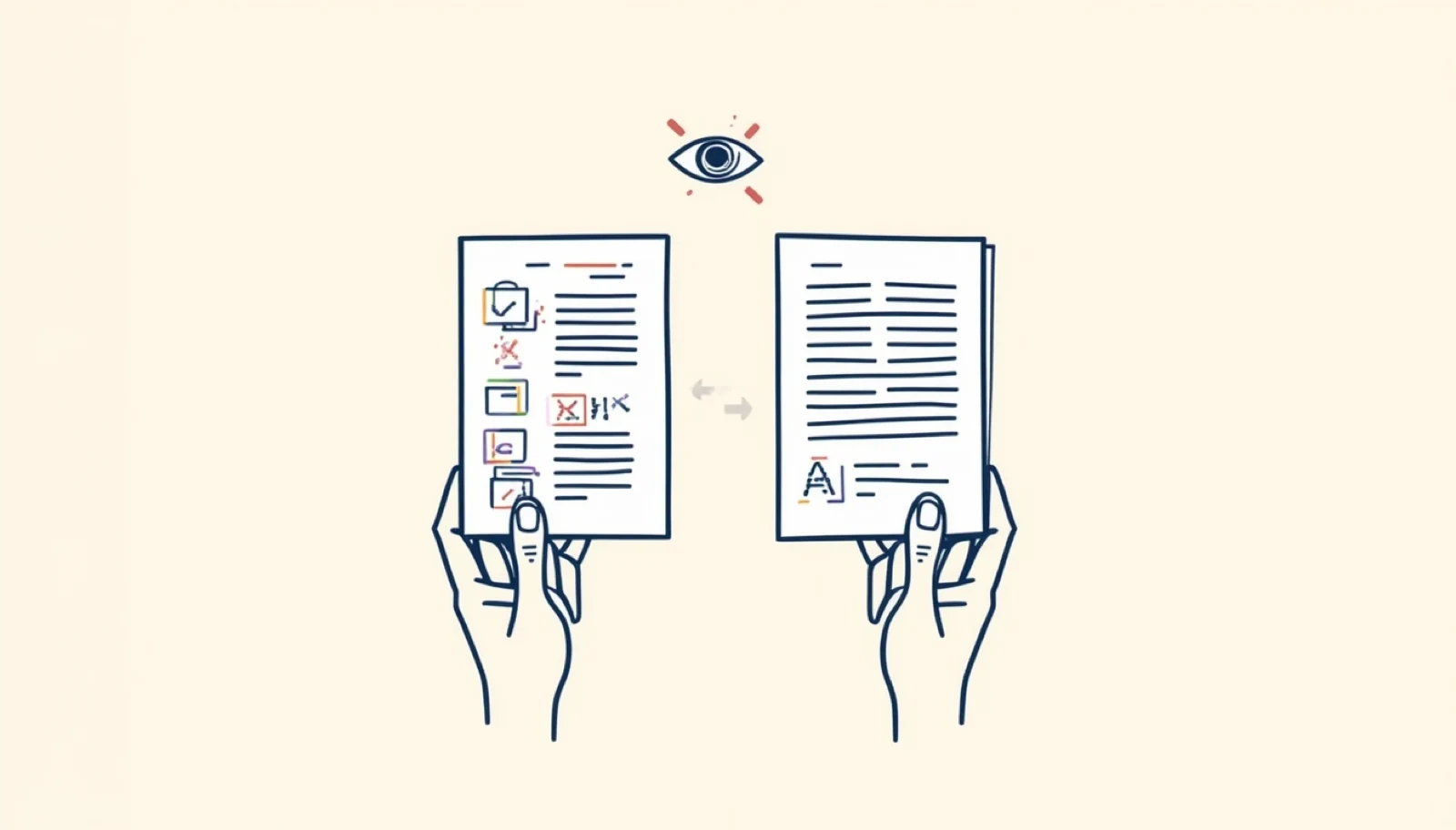
Un documento se juzga dos veces: primero con los ojos (3 segundos) y después leyéndolo. Si pierde la primera, la segunda empieza cuesta arriba. Esto no es opinión: es la razón por la que los libros, los periódicos y las apps que usas todos los días invierten en diseño que ni siquiera notas.
La idea central de la clase: el formato es un mensaje. Un texto amontonado dice “lo hice al aventón” aunque las ideas sean buenas. Un texto con aire, alineado y con una sola fuente dice “me importa que me entiendas”. Y la negrita y la cursiva son la voz dentro del texto: la negrita grita “esto es lo importante”, la cursiva dice “fíjate aquí”.
Menos es más. El error típico es el documento disfrazado de pastel de quince años: cinco colores, letras que brillan y nadie entiende nada. Un documento profesional usa poco formato, pero bien puesto.
Tus herramientas de hoy (vocabulario de la clase)
| Herramienta | Qué controla | Analogía |
|---|---|---|
| Negrita / cursiva | El énfasis: qué resalta dentro del texto | Subir la voz en un audio o escribir en MAYÚSCULAS |
| Márgenes | El espacio en blanco alrededor del texto | El marco de un cuadro |
| Alineación | Cómo se acomoda el texto contra los bordes | Formar a un grupo: por la izquierda, al centro, o parejo de ambos lados |
| Fuente | La forma de las letras (tipo y tamaño) | La voz visual del texto |
| Interlineado | El aire entre línea y línea | Respirar mientras lees |
| Espaciado entre párrafos | La pausa entre una idea y la siguiente | El silencio entre canciones |
Mientras ves el video, responde en tu cuaderno
- De los dos documentos de la pantalla 1, ¿qué tres cosas concretas hacen que uno se vea “profesional”?
- Piensa en UNA app de tu celular que se sienta “bien diseñada”. ¿Qué hace con el espacio y las fuentes?
- Toma cualquier libro impreso y mira los bordes del texto. ¿Izquierdos parejos? ¿Derechos parejos? Ese es el formato que vas a aplicar hoy.
Dato para presumir: la mayoría de los formatos académicos del mundo (el que te van a pedir en la universidad) usan exactamente los parámetros de hoy: fuente serif o sans serif de 12 puntos, interlineado 1.5 o doble, márgenes de 2.54 cm. Lo que aprendes hoy te sirve los próximos diez años.
Las herramientas de formato, una por una (tour guiado)
Para practicar juntos: vamos a dar formato JUNTOS
Abre Word y pega el texto de práctica que está al final de este bloque (un título y 3 párrafos cortos). Vamos paso por paso. No te saltes los ✓: cada uno confirma que la herramienta quedó bien antes de pasar a la siguiente.
Paso 1 — Márgenes (el marco)
- Abre la pestaña de Disposición (según tu versión de Word, esta pestaña puede llamarse «Disposición» o «Diseño de página») → Márgenes → Normal (2.54 cm por lado).
- Ahí mismo, Orientación → Vertical (es la estándar para documentos académicos; la horizontal es para tablas anchas y carteles).
✓ Check: activa la regla (Vista → Regla). La zona blanca de la regla empieza donde empieza tu texto.
Paso 2 — Fuente (la voz visual)
- Selecciona TODO el documento: Ctrl + E. Este paso es el que casi todos olvidan: si no seleccionas todo, el formato solo se aplica al párrafo donde está el cursor. (Si en tu versión Ctrl + E te CENTRA el texto en vez de seleccionarlo, usa Inicio → Seleccionar → Seleccionar todo.)
- En Inicio, elige Arial o Times New Roman, tamaño 12.
✓ Check: recorre el documento de arriba a abajo. ¿Alguna línea se ve “distinta” a las demás? Si sí, esa se escapó: selecciónala y repite.
Paso 3 — Alineación (cómo se forma el texto)
Con todo seleccionado todavía (Ctrl + E si lo perdiste):
- Justificar: Ctrl + J → bordes parejos de ambos lados, como libro. Es la que usarás para los párrafos.
- Conoce las otras tres (las necesitarás pronto): izquierda (la normal de Word), centrada (para títulos y portadas), derecha (para fechas y firmas).
✓ Check: mira el borde derecho de tus párrafos. ¿Parejo como columna de periódico? Listo.
⚠️ Error común: justificar TAMBIÉN el título. Los títulos van centrados, no justificados. Centra el título del texto de práctica ahora (clic en la línea del título → Inicio → Centrar).
Paso 4 — Énfasis: negrita y cursiva (la voz dentro del texto)
- Selecciona el título y dale negrita con el botón N (o Ctrl + N). Un título en negrita y centrado ya se ve “de documento de verdad”.
- Busca en los párrafos UNA palabra o frase clave y ponla en cursiva con el botón K (o Ctrl + K). Solo una.
⚠️ Menos es más: no subrayes, no pongas colores, no llenes de negritas. Si todo está resaltado, nada resalta. Negrita en el título y, si acaso, una cursiva. Punto. Ese es el documento profesional; el resto es pastel de quince años.
✓ Check: ¿la cursiva agarró de más? Soltaste mal el clic. Vuelve a seleccionar SOLO la palabra clave y dale K otra vez.
Paso 5 — Interlineado (el aire)
- Selecciona los párrafos (no el título).
- Inicio → botón Espaciado entre líneas y párrafos (el de las flechitas ↑↓ junto a líneas) → 1.5.
✓ Check: el texto debe verse claramente más “respirable” que antes. Si no notaste cambio, no estaba seleccionado.
Paso 6 — Espaciado entre párrafos (las pausas)
- Con los párrafos seleccionados: en ese mismo botón de espaciado → Agregar espacio después del párrafo (o en Disposición, caja Espaciado → Después: 10 pto).
⚠️ El error que delata a un amateur: separar párrafos dando Enter dos veces. Se ve parecido… hasta que el documento crece y los huecos quedan disparejos. El espaciado automático es parejo SIEMPRE. A partir de hoy: un solo Enter por párrafo.
✓ Check final del tour: tu texto de práctica tiene marco (márgenes), una sola voz (fuente única), énfasis justo (título en negrita, una cursiva), forma de libro (justificado + título centrado), aire (1.5) y pausas parejas (espaciado después). Acabas de hacer en 15 minutos lo que distingue un trabajo profesional. No era tan difícil.
Texto de repaso (cópialo a Word tal cual, está feo a propósito):
cuidado de tu equipo de computo cuidar tu equipo de computo es mas facil de lo que parece. la mayoria de las fallas no vienen de virus sino de descuidos simples como comer sobre el teclado o jalar el cable. la limpieza basica toma dos minutos. apaga el equipo, pasa un paño seco por la pantalla y voltea el teclado para sacudir migajas. los archivos tambien se cuidan. una carpeta ordenada te ahorra mas tiempo que cualquier programa de limpieza.
(Sí, también le faltan acentos y mayúsculas — corrígelos de paso. Un documento profesional cuida la forma Y la ortografía.)
Paso 7 — Tres remates de diseño: columnas, letra capital y marca de agua
Ya tienes el documento formado. Estos tres no se usan siempre, pero cuando se usan bien se nota que sabes. Los tres viven fuera de la pestaña Inicio.
Columnas — Disposición → Columnas → Dos. Parte el texto en dos bloques verticales, como periódico o tríptico. Sirve para textos cortos y listas; no para un ensayo de párrafos largos, porque obliga al ojo a subir y bajar de más. Truco: si quieres que sólo una parte vaya en columnas, selecciónala primero.
Letra capital — Insertar → Letra capital → En texto. Agranda la primera letra del párrafo y la encaja en varias líneas, como en los libros viejos. Va una sola vez por documento, al arranque. Dos letras capitales en la misma página se ven como error, no como estilo.
Marca de agua — Diseño → Marca de agua → Marca de agua personalizada → Texto. Escribe atrás de todo el documento, en gris claro: BORRADOR, CONFIDENCIAL, COPIA. Se pone en todas las páginas solita. Si va a llevar un texto tuyo, súbele el tamaño y bájale el color: si compite con lo que se lee encima, estorba.
Checa antes de seguir: aplica los tres a un documento de prueba, míralos, y decide cuáles no vas a usar en tu entregable. Saber cuándo no usar una herramienta también es formato.
📬 Correo de entrega de mi grupo: ________________________
Usa el correo asignado a tu grupo. Tu profesor te lo da en clase — anótalo aquí.
El reto: de texto crudo a documento profesional
Ahora tú solo: el documento que vas a entregar
Ya diste formato acompañado. Ahora repites el proceso completo, solo, con el texto base del reto (te lo entrega tu profesor o lo copias de abajo). Este documento ES tu entregable de hoy.
Parámetros del entregable (exactos, no negociables)
| Parámetro | Valor |
|---|---|
| Fuente | Arial o Times New Roman (UNA sola en todo el documento) |
| Tamaño | 12 puntos |
| Interlineado | 1.5 o 2 |
| Márgenes | Normales (2.54 cm) |
| Alineación de párrafos | Justificada |
| Título | Centrado y en negrita |
| Énfasis | Una palabra o frase clave en cursiva (solo UNA — menos es más) |
| Espaciado entre párrafos | Configurado (después del párrafo) — CERO dobles Enter |
Orden de trabajo recomendado (el de los profesionales)
- Pega el texto completo primero. Formatear se hace al final y de una sola pasada, no mientras escribes.
- Márgenes y orientación (Disposición).
- Ctrl + E → fuente y tamaño.
- Ctrl + E → Ctrl + J (justificar) → luego centra solo el título.
- Título en negrita; una palabra clave en cursiva. Nada más de énfasis.
- Interlineado 1.5.
- Espaciado después del párrafo. Caza y elimina cualquier doble Enter que haya quedado (Mostrar todo ¶ en Inicio te los revela: dos ¶ seguidos = doble Enter).
- Lectura final de arriba a abajo buscando líneas “rebeldes” que escaparon al formato.
Errores que suelen restar en la rúbrica (revísalos ANTES de dar por terminado)
- Formato aplicado solo a una parte (olvidaste Ctrl + E).
- Título justificado en lugar de centrado, o sin negrita.
- Exceso de énfasis: medio texto en negrita, varios colores (pastel de quince años).
- Párrafos separados con doble Enter en vez de espaciado.
- Dos fuentes mezcladas (pasa al pegar texto: usa pegar → “Mantener solo texto” si te trae formato ajeno).
- Guardar en formato equivocado: debe ser .docx (Archivo → Guardar como → Documento de Word).
Guardado (todavía NO lo subas — eso es el Bloque 4)
Nombre de archivo exacto: proyecto_11_ApellidoPaterno_Nombres.docx (ejemplo: proyecto_11_Lopez_Ana.docx).
Texto base del reto (si tu profesor no entrega uno propio): un instructivo de 5 párrafos titulado “Cómo proteger tus cuentas en internet” disponible en esta página, sin formato, sin acentos en varias palabras y con el título perdido en el primer párrafo. Tu trabajo: separar el título, corregir lo evidente y aplicar los parámetros de la tabla.
💡 Si terminas antes: experimenta. Cambia el interlineado a 1.0 y a 3.0 y observa cómo se “siente” el texto. Regresa a 1.5. Acabas de entrenar tu criterio visual, que es lo que de verdad se está evaluando hoy.
📬 Correo de entrega de mi grupo: ________________________
Usa el correo asignado a tu grupo. Tu profesor te lo da en clase — anótalo aquí.
Antes y después: júzgalo como profesional
El cierre: comparar, juzgar y entregar
1. Tu antes y después (5 min)
Abre el texto crudo original y tu documento terminado lado a lado (Vista → Ver en paralelo, o simplemente dos ventanas). Míralos como si no fueran tuyos. Esa diferencia que estás viendo es lo que un maestro, un jefe o quien revise tu trabajo siente en los primeros 3 segundos.
2. Revisión en parejas (10 min)
Intercambia lugar con tu compañero. Cada quien revisa el documento DEL OTRO con esta mini-rúbrica. Sé honesto: encontrarle un error a tu compañero ahora le ahorra puntos perdidos después.
| # | Criterio | ✓ / ✗ |
|---|---|---|
| 1 | Márgenes normales (2.54 cm) en los cuatro lados | |
| 2 | UNA sola fuente (Arial o Times) en todo el documento | |
| 3 | Tamaño 12 parejo | |
| 4 | Párrafos justificados, título centrado y en negrita | |
| 5 | Énfasis con criterio: una cursiva, sin exceso de negritas ni colores | |
| 6 | Interlineado 1.5 o 2 | |
| 7 | Espaciado entre párrafos SIN dobles Enter (verifica con ¶) |
Lo que tu compañero te marque con ✗, corrígelo ahora.
3. El toque final personal (obligatorio para entregar)
Al final de tu documento, agrega un último párrafo (mismo formato que el resto) con:
- Tu nombre completo y tu número de lista (el que se te asignó en clase).
- 2 o 3 líneas tuyas respondiendo: de todas las herramientas de hoy, ¿cuál cambió MÁS la apariencia de tu documento y por qué crees que fue esa?
No hay respuesta “correcta”: es TU observación sobre TU documento. (Y sí: dos reflexiones idénticas en documentos de dos personas distintas cuentan una historia muy clara.)
4. Entrega (5 min)
- Verifica el nombre del archivo: proyecto_11_ApellidoPaterno_Nombres.docx.
- Entra a Google Drive con el correo asignado a tu grupo:
- Sube tu archivo a tu carpeta cb1 ▸ 2do_departamental.
- Confirma que aparece en la carpeta (si no lo ves, no se subió).
5. ¿Quieres una segunda opinión? Usa la IA, pero como ayudante (no como empleado)
Esta semana el mini-truco de IA vive en esta clase: ve la sección “Mini-truco IA” de la página. La IA no puede mover las herramientas de Word por ti — pero puede ser un segundo par de ojos sobre las reglas de formato. Tu trabajo es decidir si tiene razón.
📬 Correo de entrega de mi grupo: ________________________
Usa el correo asignado a tu grupo. Tu profesor te lo da en clase — anótalo aquí.