Estructura y consistencia formal: encabezado, pie, numeración, salto, estilos y sangrías
Al terminar vas a poder: El estudiante incorporará los cuatro elementos estructurales de un documento académico formal —encabezado, pie de página, numeración automática y salto de página— y dará consistencia profesional a su documento aplicando Estilos de Word (Título 1, Título 2…) a títulos y subtítulos y usando sangrías (de primera línea, francesa, izquierda/derecha) según el caso; comprenderá para qué existe cada herramienta (no solo dónde se da clic), entenderá que los Estilos son los que más adelante habilitarán una tabla de contenido automática, evitará los errores clásicos (numerar a mano, bajar de página a puros Enter, portada numerada, dar formato de título a mano, confundir margen con sangría) y entregará un documento institucional completo: portada limpia, dos secciones, títulos con Estilos, una sangría bien aplicada y datos personales verificables.
La credencial de tu documento (concepto + demo completa)
Bloque 1 — La credencial de tu documento (25 min)
Qué vas a hacer: ver el video (≈7 min), comparar dos documentos reales y localizar las herramientas del día. No abras Word todavía: primero entiende para qué sirve cada cosa; los clics vienen en los bloques 2 y 3.
Lo que verás en el video (un salto = una pantalla; el título dice la conclusión)
- Un documento formal se reconoce sin leerlo — el mismo texto, antes/después: hojas sueltas vs. documento institucional. ¿Cuál entregarías a la dirección de tu escuela?
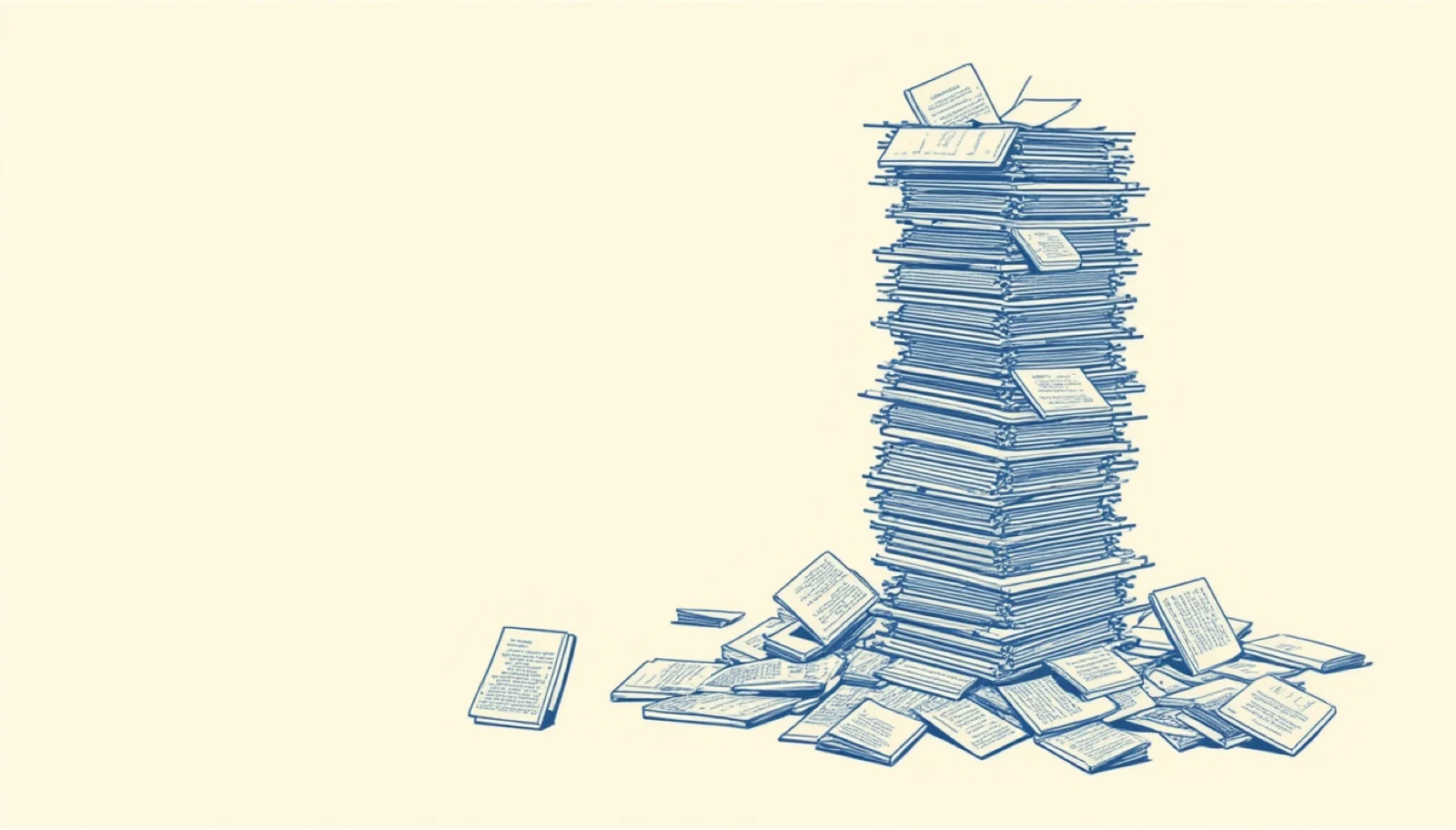
- La numeración salva documentos caídos — la anécdota de las doscientas hojas en el piso del laboratorio. Planteamiento: trabajo terminado. Desenlace: una tarde perdida por no tener números.
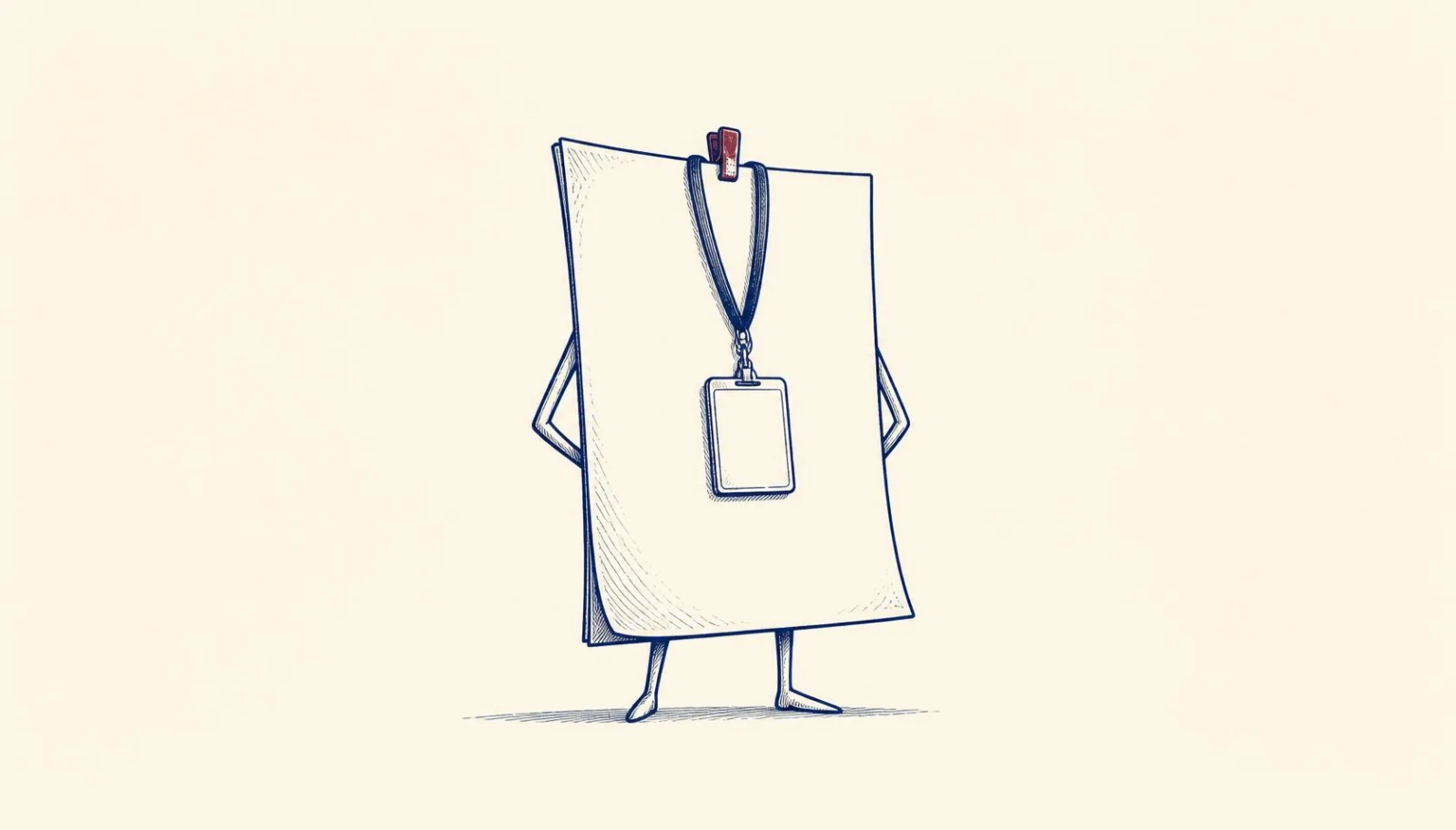
- El encabezado dice quién eres en cada página — se escribe UNA vez, aparece en TODAS. Piensa en la barra de estado de tu celular: hora y batería siempre visibles, en cualquier app, sin que las pidas. Eso es un encabezado: información que viaja contigo por todo el documento.
- La portada no se numera — y Word ya lo sabe — la casilla “Primera página diferente” existe exactamente para esto. Una portada con un “1” encima es la delatora número uno del documento amateur.
- Control + Enter: la hoja nueva que no se rompe — bajar a puros Enter es construir sobre arena: agregas una línea arriba y todo se recorre. El salto de página es un muro: la sección nueva siempre empieza en hoja nueva.
- Estilos: el documento de una sola pieza (y la tabla de contenido que viene) — dar negrita a mano a cada título es como vestir a tu documento con ropa de tallas distintas. El estilo “Título 1” es un uniforme: todos los títulos iguales, y si cambias uno, cambian todos. Y la semilla del futuro: como Word ya sabe cuáles son tus títulos, en una clase más adelante vas a sacar la tabla de contenido automática en dos clics. Quien puso negritas a mano se queda sin ese regalo.
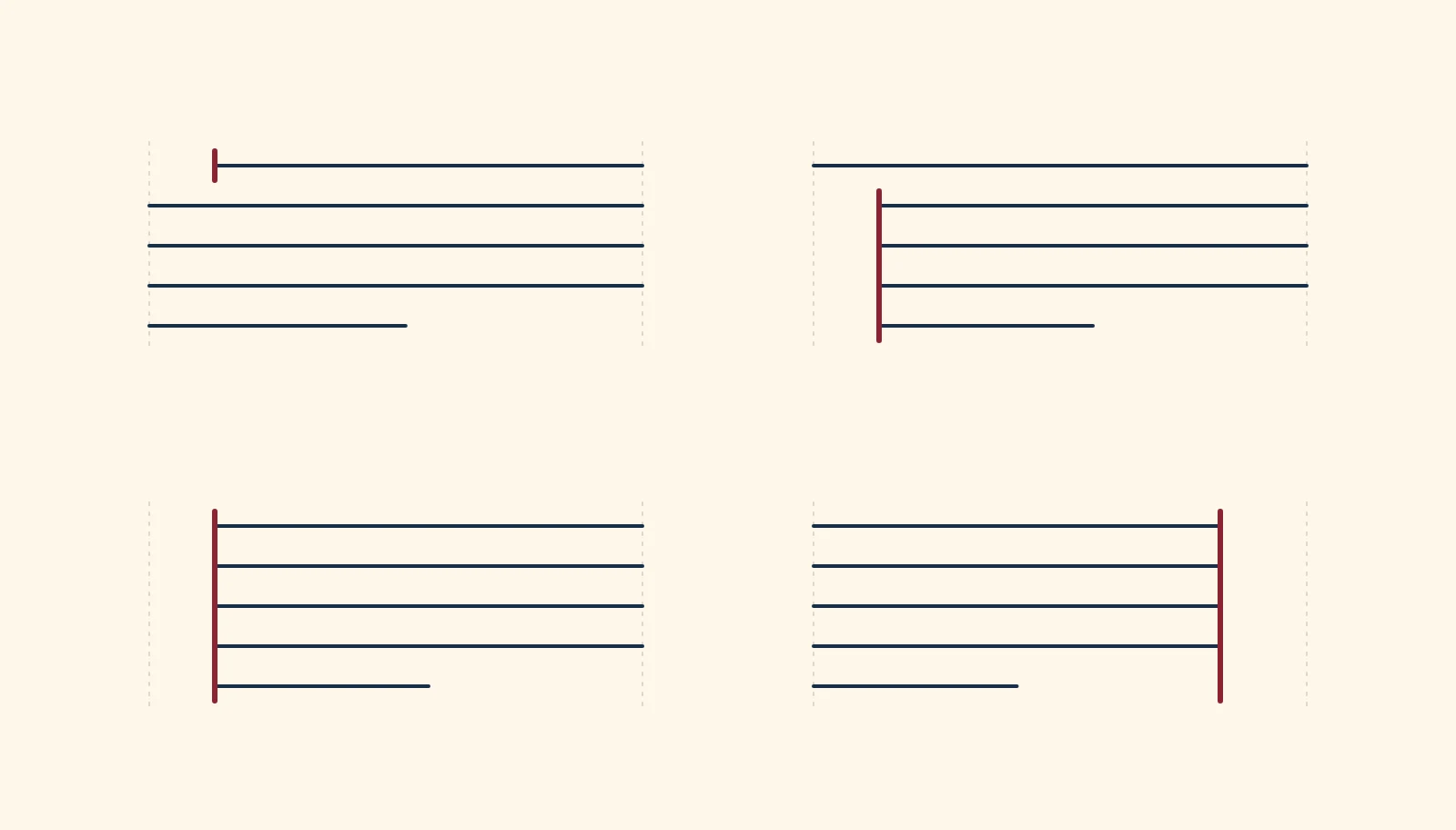
- Sangrías: el margen mueve la hoja, la sangría mueve el párrafo — primera línea (marca dónde arranca cada párrafo, como en los libros), francesa (la palabra afuera, su explicación adentro: para listas y glosarios) e izquierda/derecha (para una cita larga separada del resto). No las memorices: reconoce cuál pide cada caso.
Después del video (con tu equipo o en parejas)
- Abre el documento de ejemplo
S7C2_ejemplo.docx(lo proyecta tu profesor o está en la página de la clase) y localiza: encabezado, pie, número de página, salto, un título con estilo aplicado y un párrafo con sangría. - Pregunta rápida de salida: ¿por qué el encabezado “no es texto de la hoja, es texto del documento”? Y una más: ¿por qué usar el estilo “Título 1” hoy te ahorra trabajo en una clase que aún no llega? Si puedes explicar las dos con tus palabras, ya entendiste lo más importante del día.
Idea clave para llevarte: encabezado = quién lo hizo · pie = de qué trata / cuándo · números = en qué orden va · estilos = consistencia (y la futura tabla de contenido) · sangrías = el acabado fino del párrafo.
📬 Correo de entrega de mi grupo: ________________________
Usa el correo asignado a tu grupo. Tu profesor te lo da en clase — anótalo aquí.
Las cuatro piezas que tu documento repite solo (encabezado, pie, números, salto)
Bloque 2 — Estructura de página: encabezado, pie, numeración y salto (25 min, práctica guiada)
Punto de partida: tu documento proyecto_11_ApellidoPaterno_Nombres.docx de la clase pasada (ya tiene formato profesional; hoy le ponemos estructura). Si no lo tienes, tu profesor te da el texto base de respaldo. Hazlo junto con el profesor, pantalla por pantalla.
Parte A — Encabezado y pie de página (10 min)
- Abre la zona del encabezado: doble clic en la orilla superior de cualquier hoja. El cuerpo del texto se atenúa: ahora estás editando el documento, no la hoja.
- Plan B si el doble clic no te responde: pestaña Insertar → Encabezado → En blanco.
- Escribe el encabezado institucional: nombre de tu plantel + tu nombre completo. Alinéalo como indique el formato de tu escuela.
- Verifica el efecto dominó: baja con scroll. ¿Aparece en TODAS las páginas? Lo escribiste una vez. Eso es lo que viste en el video: texto del documento, no de la hoja.
- Pie de página: doble clic en la orilla inferior → escribe la fecha de hoy (o el dato que indique tu profesor).
- Sal de la zona: doble clic en el cuerpo del texto, o tecla Esc. El encabezado se ve gris claro: es normal; así distingue Word lo fijo de lo editable. Al imprimir sale negro.
Los 3 errores que vemos cada año (no seas ese compañero):
- ❌ Escribir el “encabezado” a mano en la primera línea de cada página. Se desacomoda con cualquier edición y no aparece en páginas nuevas. Si lo tuyo no se repite solo, no es encabezado: es texto disfrazado.
- ❌ Confundir encabezado con título. El título del trabajo va UNA vez, en la portada o al inicio. El encabezado se repite en todas las páginas.
- ❌ Quedarse atorado dentro de la zona del encabezado y escribir ahí todo el documento. Si todo tu texto se ve gris, presiona Esc y revisa dónde estás parado.
Parte B — Numeración automática SIN numerar la portada (8 min)
- Insertar → Número de página → Final de página → derecha (o donde pida el formato de tu escuela).
- Comprueba que es automático: párate al final de la página 1 y mete texto hasta empujar contenido a la siguiente hoja. ¿Los números se reacomodaron solos? Eso jamás lo logra quien numera a mano.
- Portada limpia: doble clic en el encabezado o pie → busca la pestaña de herramientas del encabezado y pie (según tu versión de Word, esta pestaña puede llamarse «Herramientas para encabezado y pie de página» o «Encabezado y pie de página») y activa la casilla “Primera página diferente”. La portada queda sin número y sin encabezado; el resto sigue numerado.
- ❌ Error clásico 1: escribir “1”, “2”, “3” con el teclado al final de cada hoja. En la primera edición todos quedan en páginas equivocadas. Si escribiste un solo dígito tú, lo hiciste mal.
- ❌ Error clásico 2: seleccionar el número de la portada y borrarlo con Supr. Como el pie es texto del documento, se borran TODOS los números. Si te pasó: Ctrl+Z y usa la casilla, que para eso existe.
- 💡 Nivel pro (opcional): con “Primera página diferente”, la segunda hoja muestra “2”. Si tu profesor quiere que muestre “1”, usa Número de página → Formato del número de página → Iniciar en: 0. La portada “vale 0” y no se ve; la segunda hoja dice 1.
Parte C — Salto de página entre secciones (7 min)
- Párate justo ANTES del título de tu segunda sección.
- Ctrl + Enter (o Insertar → Salto de página). La sección arranca en hoja nueva.
- La prueba del muro: agrega tres líneas de texto al final de la sección 1. ¿La sección 2 sigue empezando en hoja nueva? Eso es un salto. Quien bajó a puros Enter ve cómo su título se va resbalando a media hoja.
- 💡 Para ver la diferencia por dentro: activa ¶ (mostrar todo, en Inicio). Los Enter se ven como ¶ repetidos; el salto se ve como una línea “Salto de página”. Veinte ¶ seguidos = documento frágil.
- Nota para tu futuro: existe también el salto de sección (permite encabezados distintos por capítulo, hojas horizontales a medio documento). Hoy no lo necesitas, pero ahí está cuando hagas trabajos largos.
Checkpoint del bloque (logro temprano: esto te toma menos de 15 minutos)
☐ Encabezado (institución + tu nombre) y pie (fecha) visibles en todas las páginas ☐ Saliste de la zona de encabezado y puedes editar tu texto normal ☐ Números automáticos en todo el documento (no escribiste ninguno) ☐ Portada sin número, páginas siguientes numeradas ☐ Dos secciones separadas con Ctrl + Enter que resisten “la prueba del muro”
Si palomeaste las cinco: ya dominas las cuatro herramientas estructurales del día. ¿Viste? No era tan difícil. En el bloque 3 le damos el acabado fino.
Estilos y sangrías: el documento de una sola pieza (y la tabla de contenido que viene)
Bloque 3 — Estilos y sangrías (25 min, práctica guiada)
Ya tienes la estructura de página (bloque 2). Ahora el acabado que hace que un documento se vea de una sola pieza, hecho por alguien que sabe. Seguimos en el MISMO documento.
Parte A — Estilos: vístete con un solo uniforme (13 min)
Un Estilo es una etiqueta que le pones a un texto para decirle a Word “esto es un título”. En vez de elegir negrita y tamaño a mano (y que cada título acabe distinto), aplicas el estilo y Word le da SIEMPRE la misma apariencia.
- Aplica Título 1 a tus títulos de sección: párate en el título (basta el cursor dentro, no hace falta seleccionar toda la línea) → pestaña Inicio → en la galería de Estilos haz clic en Título 1. Repite en el título de tu segunda sección.
- .
- Aplica Título 2 a los subtítulos (si tu texto tiene apartados dentro de una sección). Así queda la jerarquía: Título 1 manda, Título 2 depende de él.
- La prueba de consistencia: mira tus dos títulos de sección. ¿Se ven idénticos? Deben. Si uno se ve distinto, no le aplicaste el estilo: vuelve a pararte en él y dale Título 1.
- 💡 El truco que demuestra de qué se trata: cambia el aspecto de TODOS tus títulos de un golpe. Clic derecho sobre Título 1 en la galería → Modificar → cámbiale el color o el tamaño → Aceptar. Todos los títulos que marcaste con ese estilo cambian juntos. Eso es imposible si los hiciste a mano.
📦 Por qué esto importa para una clase que aún no llega (un adelanto de lo que viene): como ahora Word SABE cuáles son tus títulos, más adelante vas a insertar una tabla de contenido automática —la lista del inicio que dice en qué página está cada tema— en dos clics, y se actualizará sola cuando muevas texto. Quien marcó sus títulos con negritas a mano no podrá: para Word, esos “títulos” son texto cualquiera. Hoy no construimos la tabla; hoy dejamos el documento listo para que salga gratis después.
- ❌ Error común: seleccionar el título y ponerle negrita + tamaño grande en lugar del estilo. Se ve igual en pantalla… y pierdes la tabla de contenido automática y la actualización en bloque.
Parte B — Sangrías: el margen mueve la hoja, la sangría mueve el párrafo (12 min)
No confundas: el margen empuja TODO el texto de la hoja; la sangría empuja un solo párrafo, o hasta una sola línea. Estas son las que usarás:
- Sangría de primera línea (la clásica de los libros): párate en un párrafo → Inicio → Párrafo (la flechita de la esquina del grupo) → en Especial elige Primera línea → 1.25 cm. Solo el primer renglón se mete; marca dónde arranca cada párrafo.
- .
- Sangría francesa (la del revés, para listas y glosarios): mismo cuadro Párrafo → Especial → Francesa. La primera línea se queda afuera y el resto se mete; la palabra o el número de la lista resalta y su texto queda alineado debajo. Pruébala en una lista de tu documento.
- Sangría izquierda / derecha (para una cita larga): selecciona el párrafo de la cita → en Inicio usa los botones Aumentar sangría (mueve por la izquierda) o, para precisión, Párrafo → Sangría → Izquierda y Derecha. La cita queda metida de ambos lados, separada del resto.
- Atajo visual: activa la regla (Vista → Regla). Los triángulos de la regla son las sangrías; arrastrándolos ves en vivo qué mueve cada uno. El de arriba = primera línea; el de abajo = el resto del párrafo.
- ❌ Error común 1: simular la sangría con la barra espaciadora o varios Tab al inicio del renglón. Se desacomoda en cuanto cambias la fuente o el tamaño. La sangría de verdad es del párrafo, no son espacios.
- ❌ Error común 2: confundir sangría con margen y mover los márgenes de toda la hoja para “meter” un párrafo. Afectas el documento entero.
Checkpoint del bloque
☐ Tus títulos de sección tienen el estilo Título 1 (y los subtítulos, Título 2 si aplican) ☐ Tus dos títulos se ven idénticos entre sí (prueba de consistencia) ☐ Sabes explicar por qué los Estilos habilitarán la tabla de contenido automática ☐ Aplicaste al menos una sangría correcta con el cuadro Párrafo (no con espacios ni Tab) ☐ Distingues margen (mueve la hoja) de sangría (mueve el párrafo)
Tu documento institucional completo (entregable + checklist)
Bloque 4 — Entregable: documento con estructura y consistencia formal (25 min, trabajo individual)
Ya hiciste cada pieza acompañado. Ahora ensambla TU documento completo, solo. Este archivo es evidencia de la Semana 7 y pieza del portafolio del departamental.
Especificación del entregable
Tu documento debe tener:
- Portada (usa la portada base que te da tu profesor para no perder tiempo en diseño) — sin número de página.
- Encabezado en todas las demás páginas: institución + tu nombre completo.
- Pie de página con: fecha de hoy + tu número de lista (el que se dijo hoy en clase).
- Numeración automática visible desde la página 2.
- Al menos dos secciones separadas con salto de página (Ctrl + Enter), usando el texto trabajado la clase pasada.
- Estilos aplicados: el título de cada sección con Título 1, y los subtítulos (si los hay) con Título 2. Nada de títulos en negrita a mano.
- Al menos una sangría bien aplicada con el cuadro Párrafo (no con espacios ni Tab): de primera línea en tus párrafos, o francesa en una lista/glosario. Anota en tu cierre cuál usaste y por qué.
- Cierre personal (obligatorio, 1-2 líneas, al final del documento): escribe con tus palabras cuál de las herramientas de hoy te costó más trabajo y por qué. No hay respuesta correcta; hay respuesta tuya.
Checklist de salida (palomea ANTES de subir)
☐ Portada sin número y sin encabezado ☐ Encabezado correcto en todas las páginas interiores ☐ Pie con fecha de hoy + mi número de lista ☐ No escribí ningún número de página a mano ☐ Mis dos secciones resisten “la prueba del muro” (agrego texto arriba y no se desacomodan) ☐ Mis títulos usan el estilo Título 1 (subtítulos Título 2) y se ven idénticos entre sí ☐ Apliqué al menos una sangría con el cuadro Párrafo, no con espacios ni Tab ☐ Mi cierre personal está escrito, dice qué sangría usé y habla de MI experiencia ☐ Archivo nombrado: proyecto_12_ApellidoPaterno_Nombres.docx ☐ Subido a tu carpeta cb1 ▸ 2do_departamental de Google Drive
Entrega
Sube tu archivo a tu carpeta cb1 ▸ 2do_departamental de Google Drive de tu grupo. Si tu profesor pide la entrega por correo, usa el correo asignado a tu grupo y anótalo aquí:
Antes de irte: el truco de IA de la semana
Lee la sección “Mini-truco IA” de esta página y haz la comparación en casa (5 minutos). Recuerda la regla del curso: la IA es para ayudarte a aprender, no para hacer tu trabajo.
📬 Correo de entrega de mi grupo: ________________________
Usa el correo asignado a tu grupo. Tu profesor te lo da en clase — anótalo aquí.