Organiza y presenta: tablas, listas y jerarquías en Word
Al terminar vas a poder: El estudiante estructurará información en Word con las dos herramientas que la ordenan: tablas —entendiendo por qué fila = una cosa y columna = un dato— y listas con viñetas, numeradas y multinivel, eligiendo con criterio cuál comunica mejor en cada caso.
Donde hay datos importantes, hay una tabla cerca (anatomía + demo completa)
Lo que el video te deja (y vas a usar todo el resto de la clase)
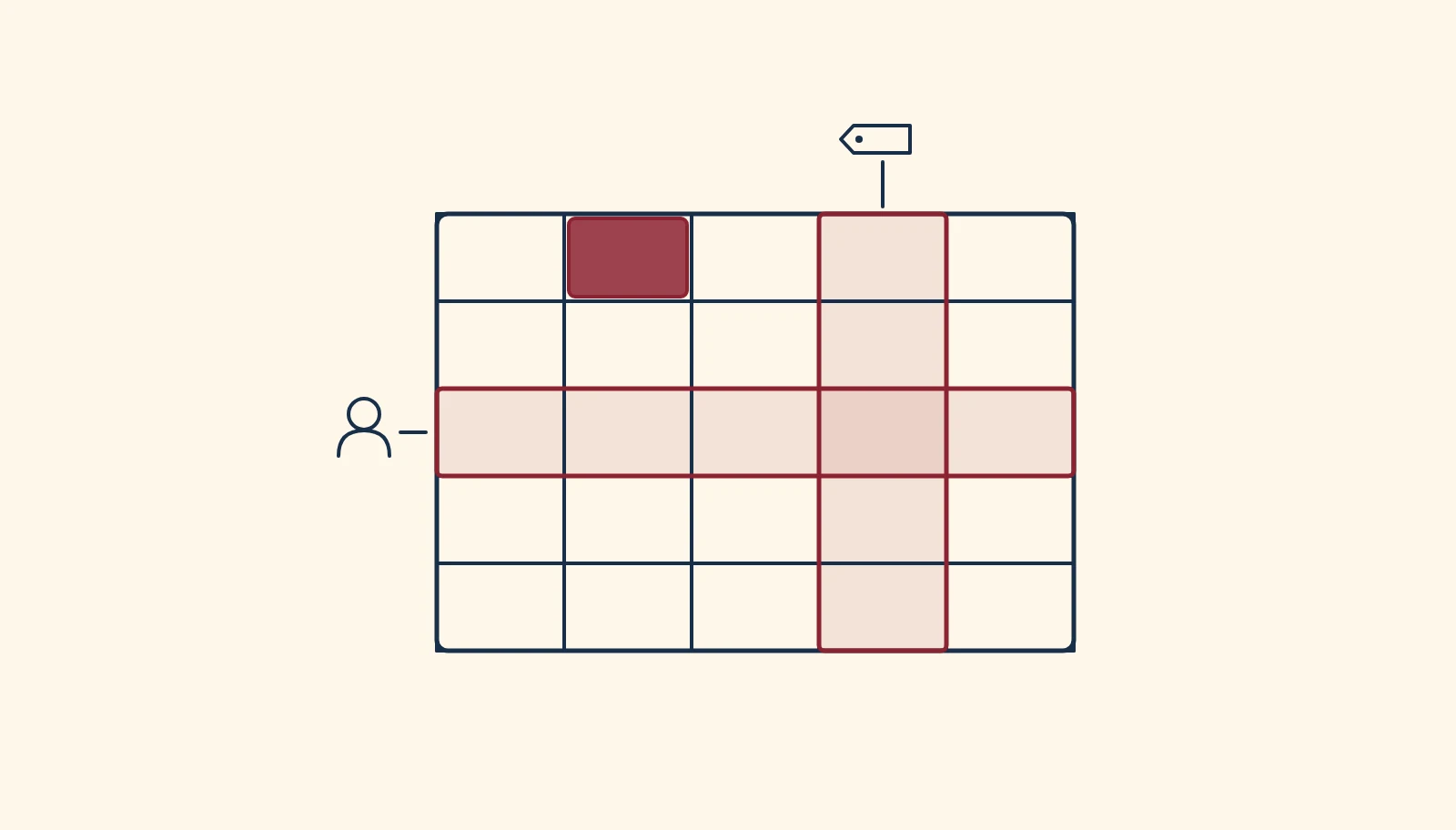
Las 3 palabras del día
- Celda — una cajita, un dato.
- Fila — un renglón completo. Una fila es UNA cosa (un alumno, un equipo, un componente).
- Columna — una característica de todas las cosas (nombre, función, precio).
La regla de oro: fila = cosa, columna = característica. Si la respetas, nunca armarás una tabla al revés.
Tablas que ya usas sin llamarlas tablas: la tabla de posiciones de la Liga MX, tu horario de clases, las estadísticas de tu personaje en un juego, la comparativa de celulares antes de comprar uno.
El flujo completo en Word (apúntalo, lo repetirás dos veces hoy):
- Pestaña Insertar → Tabla → arrastra sobre la cuadrícula el tamaño que necesitas.
- Escribe en una celda y muévete con Tab (no con el mouse).
- Truco: Tab en la última celda crea una fila nueva automáticamente.
- ¿Te faltó o sobró espacio? Clic derecho → Insertar / Eliminar filas y columnas. La tabla no es de piedra.
- Con el cursor dentro de la tabla aparece la pestaña de Diseño de tabla (según tu versión, «Diseño» o «Herramientas de tabla → Diseño»): estilos, filas con bandas (renglón claro / renglón sombreado), encabezado resaltado.
- Título que cruza toda la tabla: selecciona las celdas de la primera fila → clic derecho → Combinar celdas.
Los 3 errores que ya no vas a cometer:
- Alinear con espacios o tabuladores en vez de tabla (se rompe en otra pantalla).
- Tabla sin encabezado (nadie sabe qué significa cada columna).
- Colores que no dejan leer (el sombreado guía al ojo, no lo deslumbra).
El atajo que más vas a usar: texto ⇆ tabla (en un solo paso)
Muchas veces los datos YA existen: te pasan una lista, copias algo de una página, o tú escribiste los nombres separados por comas o tabulaciones. No los retecleas dentro de una tabla vacía: los conviertes.
- De texto a tabla: selecciona el texto → Insertar → Tabla → Convertir texto en tabla → di cómo están separados los datos (tabulaciones, comas o punto y coma) → Aceptar. Tu lista plana se vuelve tabla con filas y columnas de golpe.
- De tabla a texto (el camino inverso): clic dentro de la tabla → pestaña de Disposición (en algunas versiones «Presentación») → Convertir a texto → elige el separador (coma o punto y coma, según tu Word) → Aceptar.
El puente con el error #1: ¿alguien alineó con tabuladores? No se rehace nada: se selecciona y se convierte, y esos tabuladores por fin sirven. Misma información, dos vestidos (texto o tabla); tú eliges cuál te conviene.
Caso real: pegas la lista de jugadores y sus goles que copiaste de una página, separada por comas, la conviertes en tabla en un paso, y ya la tienes lista para darle formato.
Check rápido antes de seguir (30 segundos): abre en tu celular la tabla de posiciones de cualquier liga. Identifica: ¿qué es una fila ahí? (un equipo) ¿qué es una columna? (puntos, partidos jugados) ¿qué es una celda? (los 38 puntos del líder). Si pudiste, ya entendiste lo difícil. Lo que sigue son solo clics.
Tu primera tabla: ficha de identidad de un personaje ficticio
Práctica guiada — Ficha de identidad (Tabla 1 del entregable)
Vas a construir la primera de las dos tablas que entregas hoy. La hacemos todos juntos, paso a paso, con el flujo que viste en el video.
Antes de empezar — ¿por qué datos FICTICIOS? Regla de responsabilidad digital: tus datos reales (dirección, teléfono, CURP) nunca van en archivos que se suben a carpetas compartidas. Aquí practicas la herramienta, no expones tu vida. Así que inventa un personaje: un científico que no existe, un futbolista imaginario, el protagonista de tu serie. Diviértete, pero el formato va en serio.
Paso a paso:
- Abre un documento nuevo en Word. Guárdalo YA con el nombre proyecto_13_ApellidoPaterno_Nombres.docx (tu nombre, no el del personaje). Guardar primero = no perder trabajo.
- Insertar → Tabla → 2 columnas × 7 filas.
- Selecciona las dos celdas de la primera fila → clic derecho → Combinar celdas. Escribe el título: Ficha de identidad. Céntralo y ponlo en negritas.
- En la columna izquierda escribe los campos (mínimo 5): Nombre completo · Edad · Ocupación · Pasatiempo favorito · Comida favorita. (¿Quieres un sexto? Agrega Superpoder inútil.)
- En la columna derecha, los datos de tu personaje. Muévete entre celdas con Tab.
- Pestaña de Diseño de tabla (según tu versión, «Diseño» o «Herramientas de tabla → Diseño»): elige un estilo con encabezado resaltado y bordes visibles. La columna de campos en negritas; la de datos en texto normal.
- Revisa la alineación: campos alineados a la izquierda, sin celdas vacías.
Checklist parcial (antes de pasar al bloque 3):
- Fila de título combinada y centrada
- Mínimo 5 campos con sus datos
- Bordes visibles en toda la tabla
- Encabezado/título resaltado con color
- Cero datos personales reales
¿Terminaste antes que los demás? Reto: cambia el estilo de la tabla dos veces desde Diseño de tabla y observa qué cambia y qué se conserva. Acabas de descubrir que el contenido y el diseño viven separados — esa idea te va a servir toda la vida digital.
📬 Correo de entrega de mi grupo: ________________________
Usa el correo asignado a tu grupo. Tu profesor te lo da en clase — anótalo aquí.
Tabla comparativa de hardware: regresa lo que aprendiste en la Semana 3
Trabajo individual — Comparativa de hardware (Tabla 2 del entregable)
La Tabla 1 organizaba UNA cosa con varias características. Ahora el caso profesional de verdad: comparar VARIAS cosas con las MISMAS características. Es exactamente lo que hace una página de comparativas de celulares — y lo que te van a pedir en reportes de cualquier materia de aquí a la universidad.
Aplica la regla de oro: cada fila = un componente; cada columna = una característica.
Estructura (en el MISMO documento, debajo de la Tabla 1):
- Inserta una tabla de 4 columnas × 5 filas (1 título + 1 encabezados + 3 componentes).
Atajo recomendado (texto → tabla): si tecleas rápido, primero escribe tus datos como lista separada por tabulaciones (una fila por renglón, un Tab entre columna y columna): por ejemplo
CPU\tProcesa las instrucciones\t¿en qué generación apareció? (investígalo)\tEl cerebro del equipo. Luego selecciona todo y haz Insertar → Tabla → Convertir texto en tabla, indica tabulaciones como separador y Word arma la tabla sola. Es el mismo resultado que insertar la tabla vacía, pero más veloz cuando ya tienes los datos en la cabeza. (Si prefieres la tabla vacía, sigue con los pasos de abajo tal cual.)
- Primera fila: combina las 4 celdas → título Comparativa de componentes de hardware.
- Segunda fila (encabezados, en negritas y con sombreado): Componente · ¿Qué hace? · ¿En qué generación apareció o se popularizó? · Dato extra.
- Elige al menos 3 componentes de los que viste en la Semana 3: CPU (procesador), memoria RAM, disco duro / SSD, tarjeta madre, tarjeta gráfica, fuente de poder.
- En ¿Qué hace? escribe la función con tus palabras — una línea honesta vale más que un párrafo copiado. Si suena a Wikipedia, reescríbela.
- En la columna de generación conecta con lo que viste de historia de la computación: ¿este componente existía en las primeras generaciones o llegó después? Una idea corta basta.
- Pestaña de Diseño de tabla (según tu versión, «Diseño» o «Herramientas de tabla → Diseño»): activa filas con bandas (estilo alternado claro/sombreado) y verifica bordes visibles.
Reto opcional (+puntos de orgullo, no de calificación): inserta una imagen pequeña del componente en la columna Dato extra (Insertar → Imágenes). Ajusta su tamaño para que no deforme la fila — una imagen gigante que rompe la tabla es peor que ninguna imagen.
Errores típicos de esta tabla (revísate):
- Funciones intercambiadas (la RAM no “guarda tus archivos para siempre” — eso es el disco; la RAM es la mesa de trabajo que se vacía al apagar).
- Filas de altura dispareja porque un texto quedó kilométrico: resume.
- Encabezados sin resaltar: la fila 2 debe distinguirse de los datos a primera vista.
Al terminar las dos tablas, pasa al bloque 4: control de calidad y entrega.
📬 Correo de entrega de mi grupo: ________________________
Usa el correo asignado a tu grupo. Tu profesor te lo da en clase — anótalo aquí.
Control de calidad, la fila que te delata y entrega
Antes de entregar: tu documento pasa por control de calidad
Un profesional nunca entrega sin revisar. Recorre esta lista con tu documento abierto — cada casilla es algo que el profesor VA a revisar:
Checklist de entrega:
- Tabla 1: ficha de identidad con título combinado + mínimo 5 campos, datos 100 % ficticios
- Tabla 2: mínimo 3 componentes de hardware con función, generación y dato extra
- Bordes visibles en AMBAS tablas
- Estilo visual alternado (filas con bandas) en la Tabla 2
- Encabezados resaltados (negritas + sombreado) en ambas
- Funciones escritas con tus palabras (si la IA o Wikipedia lo escribiría igual, reescribe)
- Archivo guardado como proyecto_13_ApellidoPaterno_Nombres.docx
La fila que te delata (obligatoria — es tu firma): agrega una fila final a la Tabla 2 con un cuarto componente que TÚ elijas observando el equipo que estás usando ahora mismo (la computadora del laboratorio o tu celular). En la columna Dato extra de esa fila escribe: tu número de lista y el número de máquina o equipo que te tocó hoy, tal como se dijeron en clase. Ejemplo: Lista 17 · Máquina 04. Esa combinación es única de tu sesión de hoy: quien copie el archivo de otro arrastra una firma ajena, y se nota a la primera.
Mini-truco IA de la semana — ver sección aparte abajo.
Entrega:
-
Verifica el nombre del archivo: proyecto_13_ApellidoPaterno_Nombres.docx.
-
Sube el documento a tu carpeta cb1 ▸ 2do_departamental de Google Drive usando el correo asignado a tu grupo:
-
Confirma que el archivo aparece en la carpeta antes de cerrar sesión. “Yo lo subí” sin verificar no existe.
Para llevarte de la clase: hoy no aprendiste “el botón de tablas”. Aprendiste a darle estructura a la información: fila = cosa, columna = característica. Ese molde mental te sirve en Word, en Excel (donde lo vas a llevar al siguiente nivel), en bases de datos y en cualquier reporte que entregues en tu vida. No era tan difícil, ¿verdad?
📬 Correo de entrega de mi grupo: ________________________
Usa el correo asignado a tu grupo. Tu profesor te lo da en clase — anótalo aquí.
Segunda parte de la semana
Viñetas, pasos y jerarquías: estructura con listas profesionales
Una lista es una decisión: viñetas, números y jerarquías
La idea de la clase: una lista es una decisión
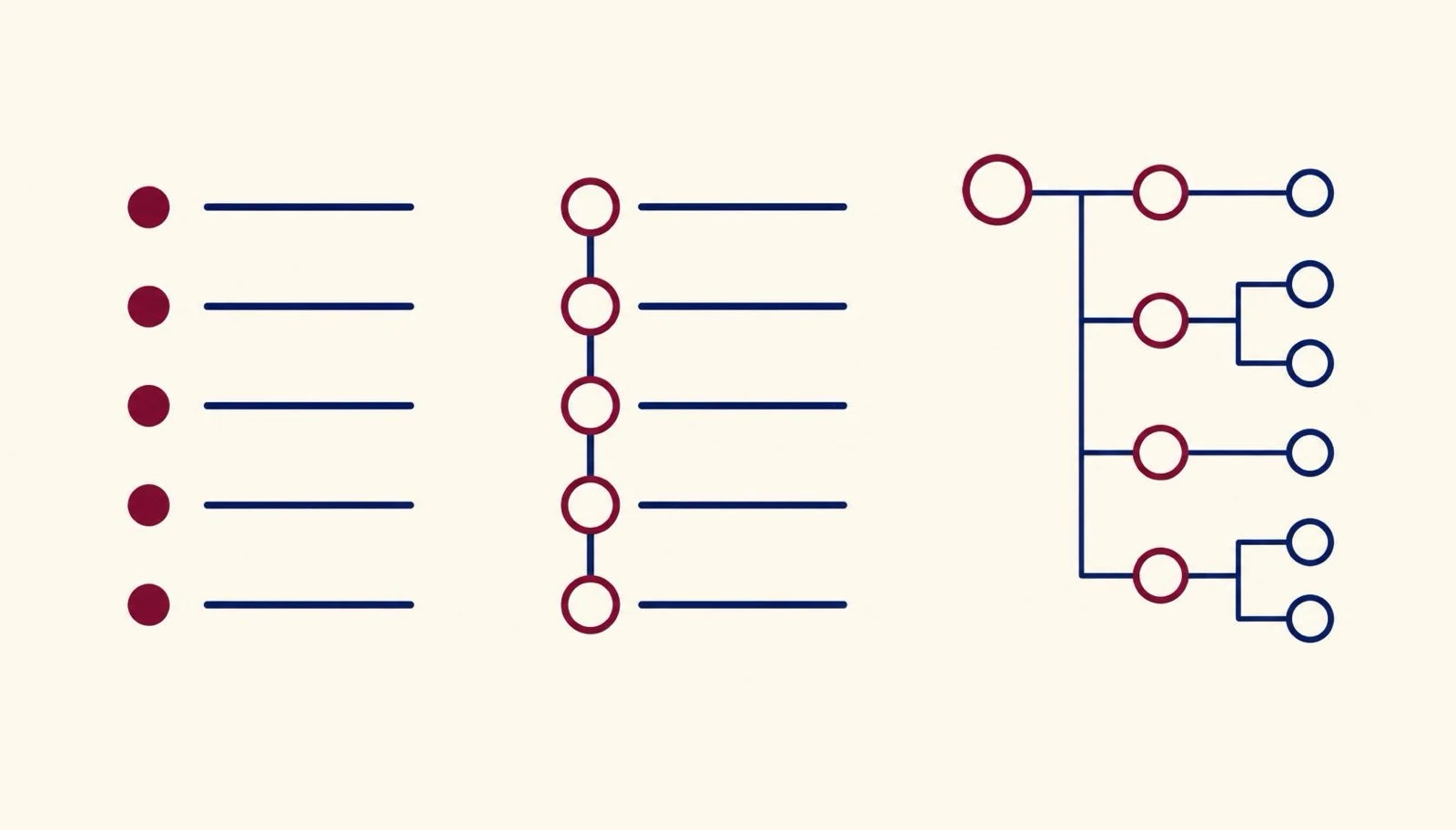
Cuando escribes con viñetas le dices al lector: “el orden no importa, todos los elementos pesan igual”. Cuando escribes con números le dices: “el orden ES la información — si lo cambias, se rompe”. Cuando usas multinivel le dices: “hay jerarquía: esto pertenece a aquello”.
Los tres tipos y cuándo usar cada uno
| Tipo | Úsala cuando… | Ejemplo de tu vida |
|---|---|---|
| Viñetas (•) | el orden no importa | lista del súper, útiles escolares, tus pendientes |
| Numerada (1, 2, 3) | el orden importa | receta, instructivo, pasos para instalar una app |
| Multinivel (1 → a → i) | hay categorías y subcategorías | menú de Ajustes de tu celular, temario de una materia |
Ya las usas todos los días
- Pendientes en tu celular → viñetas
- Receta en TikTok o YouTube → numerada
- Ajustes del teléfono (Pantalla → Brillo → Automático) → multinivel
La mecánica en Word (lo que viste en el video)
- Escribe las líneas y selecciónalas.
- Pestaña Inicio → botón de Viñetas o botón de Numeración.
- Dentro de una lista, al inicio de un renglón: Tab lo baja un nivel; Shift + Tab lo sube. Con esas dos teclas controlas toda la jerarquía.
- La flechita junto a cada botón abre la galería de estilos. Regla profesional: un solo estilo por lista.
Errores comunes (los vas a ver en trabajos reales)
- Listas “a mano” escribiendo guiones o números tú mismo: Word no renumera, las sangrías quedan chuecas y se nota a un metro de distancia.
- Enter doble entre elementos: rompe la numeración y deja huecos desiguales.
- Mezclar estilos de viñeta en la misma lista: ruido visual, cero profesional.
- Sangrías con barra espaciadora: parecen alineadas en tu pantalla y se desarman en cualquier otra.
Prueba rápida para saber si una lista es automática: haz clic sobre un número. Si toda la numeración se sombrea de gris, es de Word. Si no, es “a mano”.
En equipo: el instructivo para armar una computadora
En equipo (2-3 personas): instructivo para armar una computadora
Meta: una lista NUMERADA de mínimo 5 pasos (reto: 8) para armar una computadora de escritorio. Aquí recuperas lo de la Semana 3: gabinete, tarjeta madre, procesador, memoria RAM, disco, fuente de poder, monitor, teclado y ratón.
Cómo trabajar (en este orden)
- Lluvia de pasos, sin orden todavía: cada quien dicta lo que recuerde, alguien anota.
- Acomoden el orden: ¿qué va físicamente primero? ¿Se puede poner el procesador con la tarjeta madre ya atornillada al gabinete? Discútanlo — esa discusión ES la actividad.
- Cada paso inicia con verbo de acción: “Conecta…”, “Inserta…”, “Atornilla…”, “Verifica…”. Un instructivo no narra, ordena.
- Pásenla a Word como lista numerada automática. Prohibido escribir los números a mano.
- Hagan el experimento del video: inserten un paso olvidado a la mitad (siempre se olvida uno) y miren cómo Word renumera solo. Ese momento es el porqué de la herramienta.
La prueba del robot
Lean su lista imaginando que un robot la sigue al pie de la letra, sin sentido común. ¿Terminaría con la computadora armada y encendida? Si en algún paso el robot “se quedaría trabado” (¿conectar qué con qué?, ¿en cuál puerto?), falta información: corríjanlo.
Checklist del bloque
- Mínimo 5 pasos (reto: 8)
- Numeración automática de Word (clic en un número → se sombrea todo)
- Cada paso empieza con verbo de acción
- Incluye un paso de seguridad (desconectar la energía / descargar la estática antes de tocar componentes)
- Pasa la prueba del robot
Guarda el documento: lo vas a seguir usando en los bloques 3 y 4. Todavía no lo subas a Drive.
Tú solo: tu mapa de programas en lista multinivel
Ahora tú solo: clasifica programas en una lista multinivel
Vas a construir, en el mismo documento, un “mapa” de los programas que has visto en el curso y los que usas a diario. Esto no es copiar una lista: es decidir qué pertenece a qué. Eso es analizar.
Estructura mínima
- Nivel 1: categorías (mínimo 4)
- Nivel 2: ejemplos dentro de cada categoría (mínimo 2 por categoría)
- Reto (nivel 3): un dato de cada programa (quién lo hace, si es gratis, en qué lo usas)
Ejemplo de arranque:
- Procesadores de texto a. Microsoft Word b. Documentos de Google
- Navegadores a. Chrome b. Firefox
Categorías sugeridas: procesadores de texto, navegadores, sistemas operativos, apps de mensajería, editores de video/foto, juegos. Al menos una categoría debe salir de TU celular, no del pizarrón.
Mecánica recomendada (la del video)
- Escribe TODO al nivel 1 primero, de corrido, como lista con viñetas.
- Luego selecciona los ejemplos y presiona Tab para anidarlos bajo su categoría.
- ¿Te pasaste de nivel? Shift + Tab lo regresa.
- Verifica que cada nivel use un estilo distinto pero consistente (todas las categorías iguales entre sí, todos los ejemplos iguales entre sí).
Las dudas buenas
Si dudas dónde va algo (¿WhatsApp Web es app o página web? ¿Un juego de celular va en “juegos” o en “apps”?), no lo borres: anótalo y decide con un criterio que puedas defender. Esa duda es exactamente la señal de que estás analizando, no copiando.
Errores a evitar
- Categoría con un solo elemento (¿de verdad es una categoría?)
- Mezclar estilos de viñeta dentro del mismo nivel
- Sangrías hechas con barra espaciadora en vez de Tab
- Subniveles que no pertenecen lógicamente a su categoría padre
Control de calidad: revisión cruzada, reto IA y entrega
1) Revisión cruzada en parejas (10 min)
Intercambia documento con un compañero. Revisa el suyo con esta rúbrica — marcar casillas en trabajo ajeno entrena tu ojo para el tuyo:
- La lista numerada usa numeración automática (clic en un número: ¿se sombrea toda?)
- Cada paso del instructivo inicia con verbo de acción
- La multinivel tiene mínimo 4 categorías con 2+ elementos cada una
- Un solo estilo de viñeta por nivel
- Sangrías limpias (Tab, no espacios)
- Sin enters dobles entre elementos
Anota máximo 2 sugerencias concretas, devuelve el documento y corrige el tuyo con las que te hayan hecho.
2) Reto IA de la semana (5 min)
Pídele a una IA: “Dame en lista numerada los pasos para armar una computadora de escritorio, máximo 10 pasos, para un principiante.” Compara su respuesta contra la lista de tu equipo (Bloque 2) y tus apuntes de la Semana 3, y agrega al final del documento, en 2-3 líneas: ¿qué paso importante omitió la IA?, ¿algún paso suyo está en orden ilógico?, ¿qué paso de TU lista quedó mejor y por qué? Tú decides cuál lista gana — y lo justificas.
3) Tu sello personal (obligatorio)
Al final del documento, agrega un mini-instructivo numerado de 3 pasos de algo tuyo: tu camino real de casa al CECyT (con calles o transporte de verdad) o cómo preparaste tu desayuno de hoy. Y en la primera línea del documento: tu nombre completo y tu número de lista (el que se dio hoy en clase).
4) Entrega
- Nombre del archivo: proyecto_14_ApellidoPaterno_Nombres.docx
- Súbelo a tu Drive: carpeta cb1 ▸ 2do_departamental
- Verifica que la carpeta esté compartida con el correo asignado a tu grupo:
¿Cómo sabes que terminaste bien?
Abre tu documento y míralo de lejos, como si fuera de otra persona. Si la estructura se entiende ANTES de leer el texto — pasos aquí, categorías allá, jerarquía clara — lo lograste. Eso es exactamente lo que un profesor (o un jefe) ve primero. Y lo hiciste en una clase: no era tan difícil.
📬 Correo de entrega de mi grupo: ________________________
Usa el correo asignado a tu grupo. Tu profesor te lo da en clase — anótalo aquí.