Organiza visualmente con formas, íconos y SmartArt
Al terminar vas a poder: El estudiante combinará formas, íconos y diagramas SmartArt en un documento de Word para organizar y comunicar visualmente contenido académico, eligiendo con criterio qué elemento gráfico usar para cada propósito (señalar, representar, estructurar) y produciendo un documento entregable con jerarquía visual clara, alineación profesional y un sello personal verificable.
Un buen diagrama vale más que mil renglones: formas, íconos y SmartArt, ¿cuál para qué?
¿Para qué sirve cada elemento gráfico?
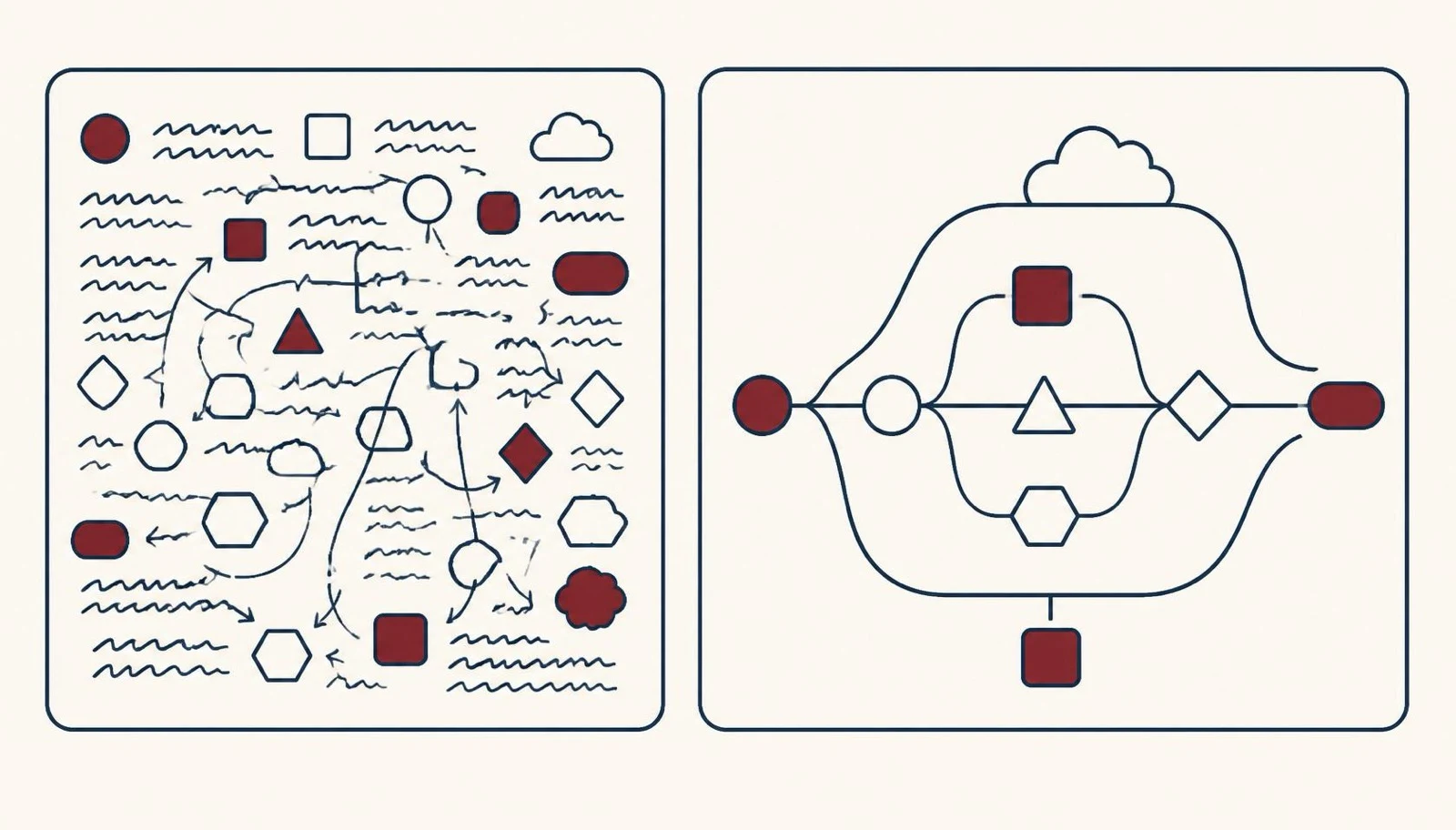
Un documento con puro texto se lee; un documento bien diagramado se ENTIENDE. Tu cerebro procesa un esquema visual en segundos — por eso tu celular usa íconos y no párrafos.
La regla de decisión (apréndetela, es el corazón de la clase):
| Quieres… | Usa… | Ejemplo |
|---|---|---|
| Señalar, conectar o destacar algo | Forma (flecha, recuadro, círculo) | Una flecha que une causa con efecto |
| Decir algo de un vistazo, sin palabras | Ícono | Un candado = seguridad; un engrane = configuración |
| Mostrar pasos, jerarquías o ciclos completos | SmartArt | Organigrama, línea de proceso, ciclo |
Tres pistas para no equivocarte:
- Si tu idea cabe en UNA figura → forma o ícono.
- Si tu idea tiene VARIOS niveles o pasos conectados → SmartArt.
- Si dudas entre ícono y forma: el ícono ya “dice” algo por sí solo; la forma necesita texto o contexto.
Conexión con lo que ya sabes: el panel de texto de SmartArt funciona EXACTAMENTE como las listas con niveles de la semana pasada (S8C2): Enter = nuevo elemento, Tab = baja un nivel, Shift+Tab = sube un nivel. Word solo lo dibuja por ti.
Dato histórico de la clase: antes de SmartArt, un diagrama se dibujaba a mano sobre acetatos con regla y plumones, y se proyectaba con retroproyector. Una tarde de trabajo por diagrama. Tú lo harás en menos de un minuto. Aprovéchalo: el tiempo que te ahorras inviértelo en PENSAR bien la estructura, que es lo que la máquina no hace por ti.
Ve el video completo antes de tocar Word: la práctica de los siguientes dos bloques sigue exactamente lo que ahí se muestra.
Tu primer trío gráfico: forma + ícono + SmartArt en 25 minutos
Práctica guiada — replica el trío del video
Abre Word, documento nuevo. Este es tu lienzo de trabajo: aquí se vale equivocarse. En 25 minutos vas a tener los tres elementos en pantalla. No era tan difícil — compruébalo.
Paso 1 — Tu primera forma (5 min)
- Pestaña Insertar → Formas → Rectángulo: esquinas redondeadas.
- El cursor se vuelve una cruz: arrastra en la hoja para dibujarlo.
- Con la forma seleccionada, escribe directamente:
Computación Básica 1. El texto entra solo. - Pestaña de Formato de forma (según tu versión de Word, esta pestaña puede llamarse «Formato de forma» o «Herramientas de dibujo → Formato»): cambia Relleno de forma (un color claro), Contorno de forma (un color fuerte) y en Efectos de forma → Sombra elige una sombra exterior.
- Inserta una flecha (Insertar → Formas → Flecha) y colócala saliendo del rectángulo.
Paso 2 — Tu primer ícono (5 min)
- Insertar → Iconos. Se abre la galería.
- En el buscador escribe
tecnologíaocomputadora. Elige uno e Insertar. - Redimensiónalo arrastrando una esquina (nunca un lado: se deforma). Mantén Shift si quieres asegurar la proporción.
- Con el ícono seleccionado, en la pestaña de Formato de gráficos (según tu versión de Word, puede llamarse «Formato de gráficos» o «Gráficos → Formato») cámbiale el Relleno de color.
Paso 3 — Tu primer SmartArt (12 min)
- Insertar → SmartArt → Jerarquía → Organigrama (el primero). Acepta.
- NO escribas sobre los cuadros. Abre el panel de texto (la flechita
<en el borde izquierdo del diagrama). - En el panel escribe esta jerarquía de prueba (tema de la Semana 3, ya lo dominas):
Computadora→ Enter, Tab →Hardware→ Enter →Software→ Enter, Tab →Sistema operativo→ Enter →Aplicaciones
- Observa cómo cada Enter crea un cuadro y cada Tab lo baja de nivel. Corrige con Shift+Tab si te pasaste.
- Pestaña de Diseño de SmartArt (según tu versión de Word, puede llamarse «Diseño de SmartArt» o «Herramientas de SmartArt → Diseño») → Cambiar colores: elige una combinación. Luego un Estilo SmartArt con relieve.
Errores comunes (revísalos antes de pedir ayuda)
- La forma tapa tu texto: clic derecho en la forma → Ajustar texto → elige
CuadradooDelante del textosegún lo que quieras. - El ícono salió chueco o estirado: lo redimensionaste desde un lado. Ctrl+Z y usa la esquina.
- Escribiste sobre el lienzo del SmartArt y se descompuso: Ctrl+Z, abre el panel de texto y trabaja SIEMPRE ahí.
- No encuentras la pestaña Formato: solo aparece cuando el elemento está seleccionado. Da clic en él primero.
Este documento de práctica NO se entrega. Es tu gimnasio. El proyecto real empieza en el siguiente bloque.
📬 Correo de entrega de mi grupo: ________________________
Usa el correo asignado a tu grupo. Tu profesor te lo da en clase — anótalo aquí.
Tu proyecto: un documento que se entiende de un vistazo
Proyecto entregable — proyecto_16_ApellidoPaterno_Nombres.docx
Ahora sí: documento nuevo, y lo primero es guardarlo ya con el nombre proyecto_16_ApellidoPaterno_Nombres.docx. Guardar primero, trabajar después: así un apagón no se lleva tu trabajo.
Elige UN tema (o propón el tuyo, relacionado con tecnología)
- Evolución de las computadoras (generaciones)
- Áreas de la inteligencia artificial
- Cómo viaja un mensaje de WhatsApp de tu celular al de tu amigo
- Clasificación del software (sistema, aplicación, programación)
- El proceso para subir una tarea a Drive sin errores
- Jerarquía de carpetas de tu vida digital (fotos, escuela, juegos)
Tu documento debe incluir (requisitos del entregable)
- Título con formato (fuente, tamaño y color trabajados — lo aprendiste en la Semana 7).
- Texto breve explicativo de 3 a 5 líneas, justificado, que presente tu tema.
- Al menos 2 formas personalizadas (con color, contorno o sombra) que señalen o conecten ideas — no de adorno: cada forma debe tener un PORQUÉ.
- 1 ícono representativo del tema, bien proporcionado.
- 1 SmartArt de jerarquía o proceso con al menos 3 niveles o 5 nodos, construido desde el panel de texto.
- Tu sello personal (ver abajo — sin esto el trabajo no se considera completo).
Antes de armar el SmartArt: el mini-truco de IA de la semana
Usa la IA como arquitecto, no como albañil: pídele la ESTRUCTURA, júzgala contra tu libro, y construye TÚ la versión corregida. El truco completo está en la sección “Usa la IA” de esta página. Hacerlo cuenta como parte del proyecto: tu texto explicativo debe terminar con una línea que diga qué corrigió tu criterio sobre la propuesta de la IA.
El sello personal (obligatorio)
Una de tus 2 formas es tu sello: un recuadro pequeño al pie del documento que contenga, escrito dentro de la forma:
- Tu nombre completo y tu número de lista (el que se te asignó en clase),
- la fecha de TU sesión de clase (no la de hoy si trabajas en casa),
- y el nombre del SmartArt que elegiste (tal como aparece en la galería de Word).
Además, el último nodo de tu SmartArt debe responder en una frase corta: ¿dónde usarías tú este proceso o jerarquía en tu vida? Esa frase es tuya y de nadie más.
Criterio de diseño (lo que distingue un 10 de un 7)
- Cada elemento gráfico COMUNICA algo; nada está “de adorno”.
- Colores: máximo 3 en todo el documento. Más que eso ya es piñata.
- El SmartArt se lee de arriba hacia abajo o de izquierda a derecha sin brincos raros.
- Espacio en blanco: deja respirar a los elementos; no los amontones.
📬 Correo de entrega de mi grupo: ________________________
Usa el correo asignado a tu grupo. Tu profesor te lo da en clase — anótalo aquí.
Integra, alinea, revisa y entrega
Integración visual y entrega
Un documento con buenos elementos pero mal acomodados se ve amateur. Estos 25 minutos son la diferencia entre “hizo la tarea” y “esto parece profesional”.
1. Alinear (5 min)
- Selecciona varios elementos a la vez: clic en el primero, y con Ctrl presionado clic en los demás.
- Pestaña de formato del elemento (según tu versión de Word, «Formato de forma» o «Herramientas de dibujo → Formato») → Alinear: prueba
Alinear al centrooDistribuir horizontalmente. - Truco del ojo entrenado: baja el zoom a 50% (esquina inferior derecha). A esa distancia los desalineados saltan a la vista, igual que cuando alejas una foto para ver si quedó chueca.
2. Agrupar (5 min)
Si una forma y un ícono van juntos (por ejemplo, tu sello), selecciónalos con Ctrl y luego, en la pestaña de formato (según tu versión, «Formato de forma» o «Herramientas de dibujo → Formato»), usa Agrupar → Agrupar. Desde ahora se mueven como uno solo y no se te desacomodan.
💡 Si el ícono no se deja seleccionar junto con las formas ni alinear con ellas: cambia el Ajuste de texto del ícono a «Delante del texto» o «Cuadrado» (clic en el ícono → botón Ajustar texto). Mientras esté «En línea con el texto», Word lo trata como una letra y no podrás alinearlo ni agruparlo con las formas.
3. Revisión en parejas (5 min — si estás en clase)
Intercambia pantalla con tu compañero de al lado, 2 minutos cada quien. Quien revisa responde solo dos preguntas: ¿entendí el tema del documento en 10 segundos sin que me lo explicaras? y ¿hay algún elemento que no comunica nada? Anota lo que te digan y corrige lo que te convenza — el criterio final es tuyo.
4. Checklist final (marca TODO antes de entregar)
- El archivo se llama exactamente proyecto_16_ApellidoPaterno_Nombres.docx
- Título con formato (fuente, tamaño, color)
- Texto explicativo de 3-5 líneas, justificado, que cierra con tu corrección a la IA
- 2 formas personalizadas con propósito claro (una es tu sello)
- 1 ícono proporcionado (sin deformar)
- 1 SmartArt de 3+ niveles o 5+ nodos, hecho desde el panel de texto
- Último nodo del SmartArt = tu aplicación personal en una frase
- Sello con nombre, número de lista, fecha de TU clase y layout del SmartArt
- Máximo 3 colores en todo el documento
- Lo revisaste con zoom al 50% y nada está chueco ni encimado
5. Entrega
Sube el archivo a tu carpeta cb1 ▸ 2do_departamental del Google Drive de tu grupo. Si tu profesor pide además envío por correo, usa el correo asignado a tu grupo — anótalo aquí:
Guarda también una copia en tu USB o en tu propio Drive. Regla de oro desde la Semana 2: lo que solo existe en un lugar, no existe.
📬 Correo de entrega de mi grupo: ________________________
Usa el correo asignado a tu grupo. Tu profesor te lo da en clase — anótalo aquí.